
Alarmmeldungen und Sofortnachrichten erstellen
Mit dem Modul Awareness Management in Appterix informieren Sie Mitarbeiter gezielt und in Echtzeit über Compliance-Themen, kritische Systemzustände, Wartungsfenster, dringende Sicherheitswarnungen uvm.. Diese Anleitung führt Sie Schritt für Schritt durch die Erstellung Verteilung einer neuen Sofortnachricht oder Alarmmeldung.
Awareness Management Modul öffnen
Melden Sie sich in der Appterix-Verwaltungskonsole an und navigieren Sie im linken Hauptmenü zum Bereich Awareness Management. Klicken Sie dort auf Dashboard, um die Gesamtübersicht aufzurufen.
Sie befinden sich auf dem Dashboard des Awareness Managements und sehen die aktuelle Statistik zu veröffentlichten Nachrichten (Published messages), deaktivierten Nachrichten (Deactivated messages), neuen Rückmeldungen (New responses), sowie das Verhältnis von Entwürfen (Draft) zu veröffentlichten Meldungen.
Neue Nachricht oder Alarmmeldung erstellen
Für das Anlegen einer neuen Benachrichtigung oder eines dringenden Alarms stehen Ihnen zwei Wege zur Verfügung:
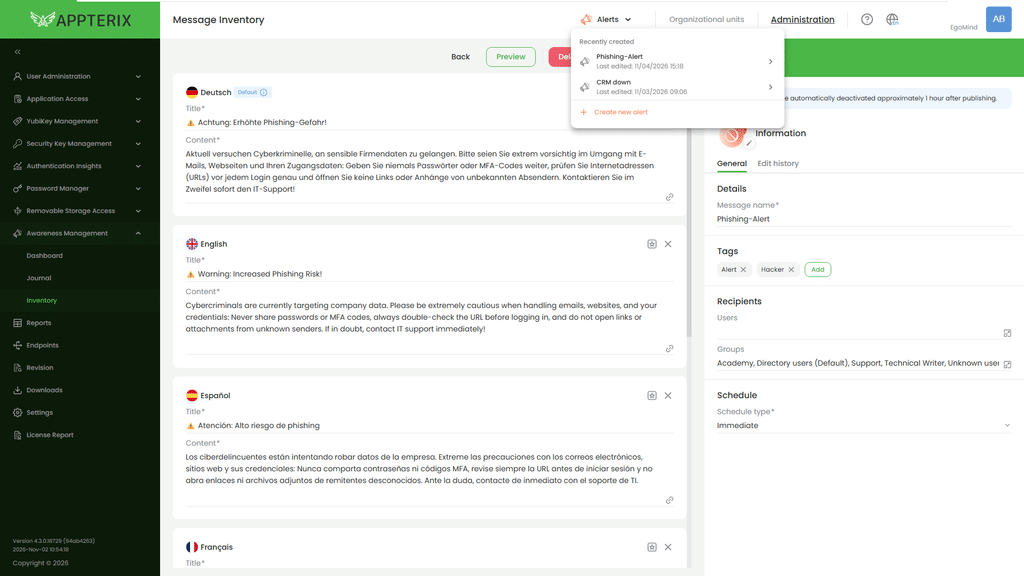
Über die obere Schnellzugriffsleiste (für Alarme): Klicken Sie in der oberen Menüleiste auf das Dropdown-Menü Alarme. Dort sehen Sie zuletzt erstellten Alarm-Meldungen und können direkt auf + Neuen Alarm erstellen klicken, oder eine bestehende Vorlage auswählen.
Über das Inventar: Wechseln Sie im linken Menü unter Awareness Management in den Bereich Inventar und klicken Sie oben rechts auf Neue Nachricht erstellen. Wählen Sie den gewünschten Nachrichtentyp wie Mit Bestätigung oder Information.
Es öffnet sich die Eingabemaske für die Konfiguration Ihrer Benachrichtigung.
Inhalt & Mehrsprachigkeit konfigurieren
Im Hauptbereich sowie in der rechten Seitenleiste legen Sie die inhaltlichen Details, die Darstellung und die Sprachversionen Ihrer Meldung fest:
Interne Bezeichnung & Symbol wählen: Tragen Sie in der rechten Seitenleiste unter Details im Feld Nachrichtenname* einen eindeutigen internen Namen ein (z. B. „Phishing-Alert“). Wählen Sie darüber über das Stift-Symbol ein passendes Benachrichtigungssymbol und die Kategorie (z. B. Information oder ein Warn-/Wartungssymbol). Optional können Sie unter Tags Schlagworte wie Alarm über die Schaltfläche Add zuweisen.
- Betreff und Nachrichtentext eintragen: Geben Sie im linken Hauptbereich für Ihre Standardsprache (z. B. Deutsch – markiert als Default) im Feld Titel* den Betreff (z. B. „CRM nicht verfügbar“ oder „Wartungsfenster Software Update“) und im Feld Inhalt* den eigentlichen Nachrichtentext ein. Über das Büroklammer-Symbol am rechten Rand des Textfelds lassen sich bei Bedarf Anhänge hinzufügen.
- Weitere Sprachen hinzufügen: Klicken Sie unterhalb des Textblocks auf die Schaltfläche Sprache hinzufügen, um zusätzliche Sprachversionen (wie English) anzulegen. So stellen Sie sicher, dass internationale Mitarbeiter die Meldung automatisch in ihrer jeweiligen Systemsprache erhalten.
Über die Schaltfläche Vorschau am oberen Bildschirmrand zeigt die Vorschau den vollständigen Text inklusive aller hinterlegten Sprachvarianten korrekt an.
Hinweis zur Alarm-Funktion:
Bei der Auswahl des Tags Alarm und Zeitplantyp Sofort können diese Benachrichtungen jederzeit unter Alarme nach dem als Entwurf speichern für zeitkritische Sofortmeldungen aufgerufen werden. Eine aktive Alarmmeldung wird standardmäßig etwa 1 Stunde nach der Veröffentlichung automatisch wieder deaktiviert.
Zielgruppe & Auslöser festlegen
Steuern Sie in der rechten Seitenleiste unter Empfänger und Zeitplan, wer die Nachricht wann erhält:
- Empfänger auswählen: Bestimmen Sie unter Empfänger die betroffenen Einzelpersonen im Feld Benutzer (z. B. bestimmte Administratoren oder Mitarbeiter) sowie ganze Abteilungen oder Verzeichnisgruppen im Feld Gruppen.
- Auslöser (Zeitplan) definieren: Wählen Sie im Abschnitt Zeitplan unter Zeitplantyp* den gewünschten Bereitstellungszeitpunkt aus:
- Sofort anzeigen: Die Meldung wird unmittelbar nach dem Veröffentlichen als Pop-up auf den Endgeräten der ausgewählten Benutzer eingeblendet.
- Als Alarm / Entwurf vorbereiten: Über die obere Schaltfläche Als Entwurf speichern bleibt die Nachricht als vorbereitete Vorlage gespeichert. Sie erscheint anschließend im Schnellzugriff unter Alarme und kann bei Eintritt des Ereignisses oder Wartungsfensters mit wenigen Klicks sofort ausgelöst werden.
Veröffentlichen & Status prüfen
Schließen Sie die Erstellung ab und überwachen Sie die Zustellung an den Endpunkten:
- Klicken Sie oben rechts auf die grüne Schaltfläche Veröffentlichen.
- Wechseln Sie anschließend im linken Navigationsmenü unter Awareness Management in den Bereich Journal oder zurück auf das Dashboard.
Im Dashboard sowie im Journal sehen Sie in Echtzeit anhand der Kacheln Veröffentlichte Nachrichten und Neue Antworten, dass die Nachricht aktiv ist und welche Benutzer die Benachrichtigung bereits empfangen, gelesen oder bestätigt haben.