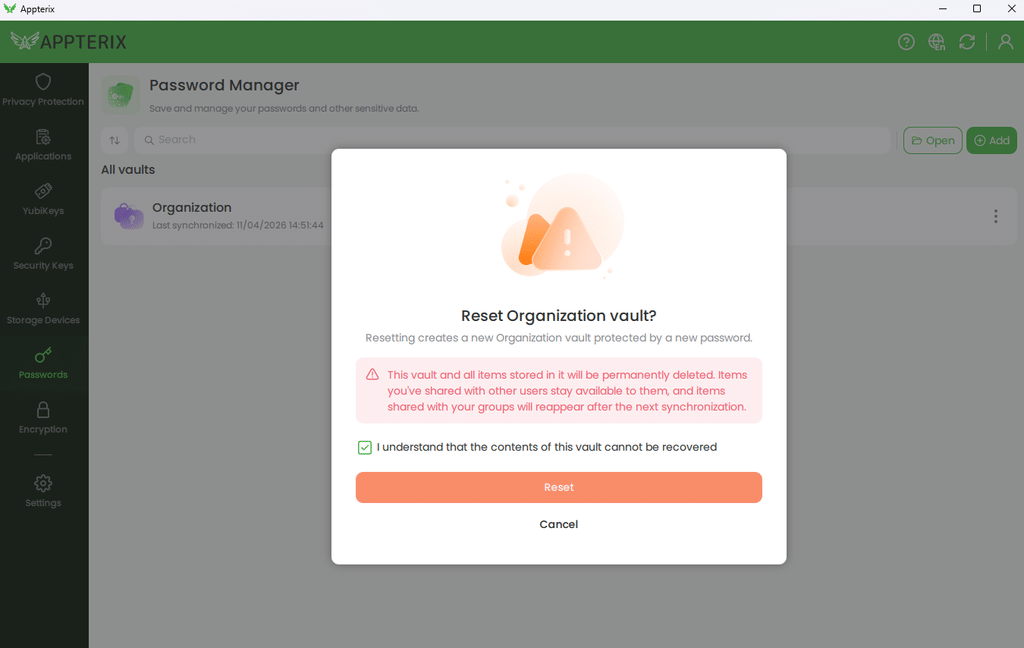
Eigenen Tresor in der Organisation zurücksetzen
Wenn Sie Ihr Hauptpasswort für Ihren persönlichen Passwort-Tresor in der Organisation vergessen haben, können Sie den Tresor mithilfe der integrierten Wiederherstellungsfunktion zurücksetzen.
Wichtiger Hinweis
Da die Daten in Ihrem Tresor lokal und auf dem Server verschlüsselt sind, kann Ihr bisheriges Hauptpasswort aus Sicherheitsgründen nicht wiederhergestellt werden. Durch das Zurücksetzen erhalten Sie wieder Zugriff auf die Funktionen des Passwort-Managers, müssen jedoch einen neuen Tresor anlegen.
Passwort-Manager im Agenten öffnen
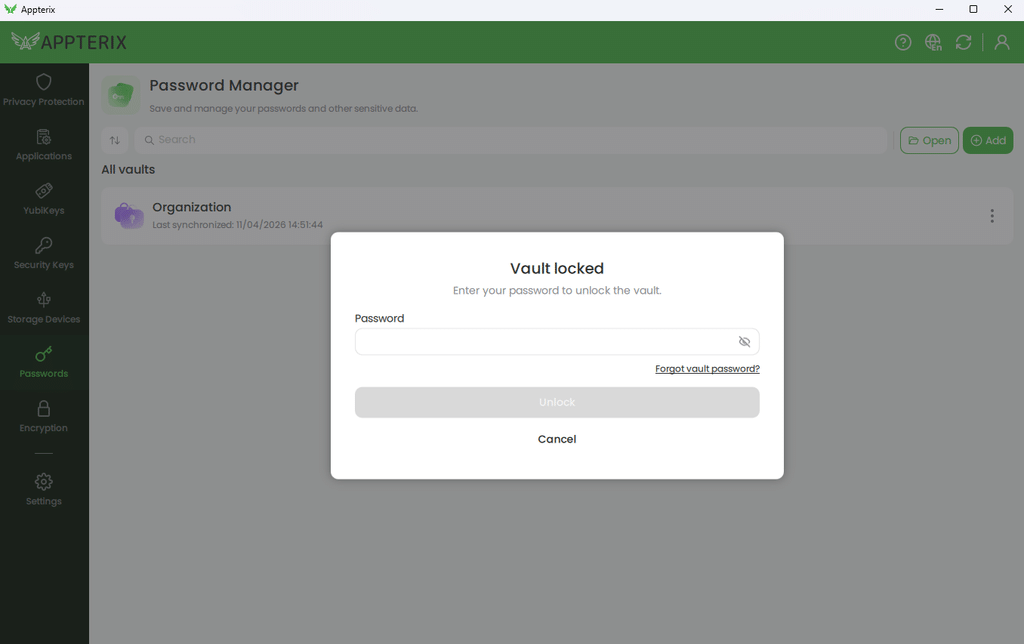
Öffnen Sie den Appterix Agenten auf Ihrem Computer und wählen Sie im linken Menü den Passwort-Manager aus. Sie werden aufgefordert, Ihr Hauptpasswort einzugeben, um den Tresor zu entsperren.
Wiederherstellungsfunktion aufrufen
Klicken Sie im Passwort-Eingabefenster unten auf den Link Tresor-Passwort vergessen?. Ein neuer Dialog für den Zurücksetzungs- und Wiederherstellungsprozess öffnet sich.
Identität bestätigen & Zurücksetzen einleiten
Folgen Sie den Anweisungen zur Bestätigung Ihrer Identität in Appterix Anmeldemaske im Browser(z. B. Bestätigung über Ihre vorhandene Multifaktor-Authentifizierung / Security Key). Auf dem Bildschirm erscheint die Bestätigung, dass der alte Tresor zurückgesetzt wurde.
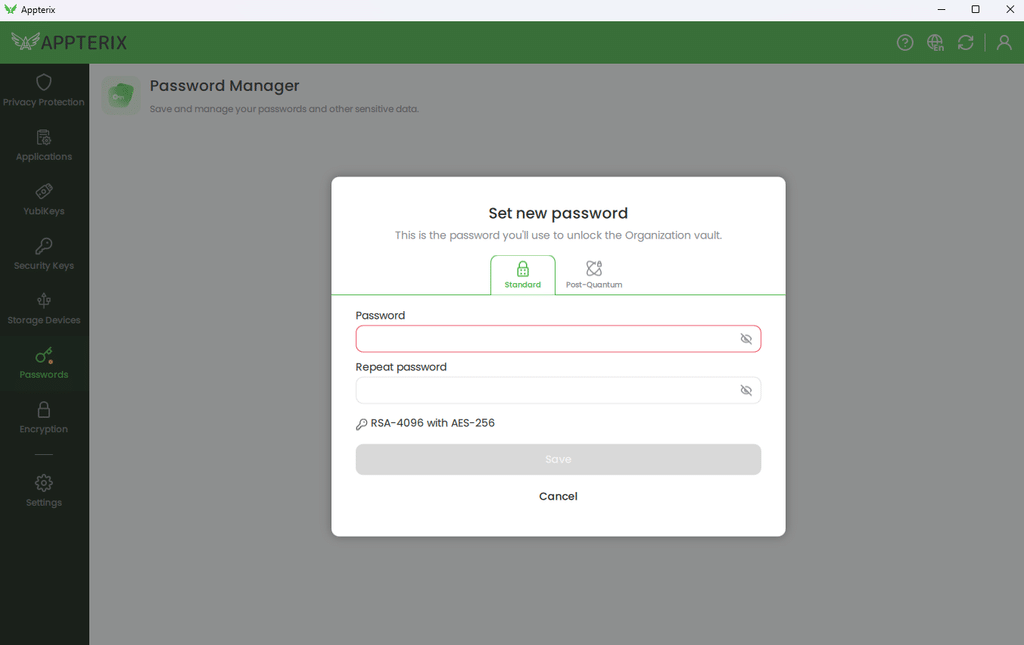
Neues Hauptpasswort festlegen
Geben Sie ein neues, starkes Hauptpasswort ein und bestätigen Sie die Eingabe. Der Passwort-Manager öffnet sich mit dem neu angelegten Tresor.