EntraID Konnektor einrichten
Hinzufügen eines neuen Konnektor
Klicken Sie in der Administration im Menü auf der linken Seite auf Einstellungen > Integrationen.
Vorbereitungen in Azure AD / Entra ID
Dieser Artikel beschreibt die erforderlichen Schritte zur Konfiguration von Microsoft Entra ID, einschließlich der Registrierung der Anwendung und der Zuweisung der erforderlichen API-Berechtigungen.
So konfigurieren Sie Microsoft Entra ID

- Gehen Sie zu Microsoft Entra Admin Center oder zu Microsoft Azure (https://portal.azure.com).
- Melden Sie sich mit Ihren Administratoranmeldeinformationen an.
- Registrieren Sie die Anwendung (falls noch nicht registriert), und konfigurieren Sie die erforderlichen API-Berechtigungen:
- Gehen Sie zu App-Registrierungen.
- Wenn Ihre Anwendung noch nicht registriert ist, klicken Sie auf Neue Registrierung, und geben Sie die erforderlichen Registrierungsinformationen für Ihre Anwendung ein.
- Wählen Sie Ihre Anwendung aus, und navigieren Sie zu API-Berechtigungen.
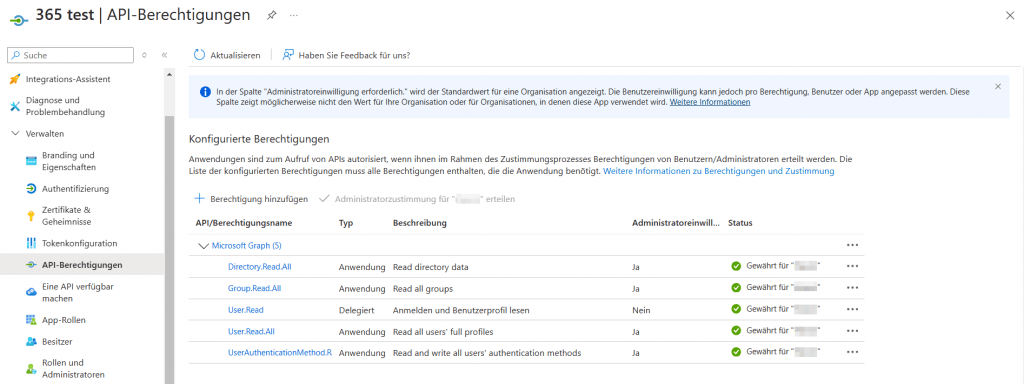
- Stellen Sie sicher, dass die folgenden API-Berechtigungen hinzugefügt sind, damit die Anwendung mit Microsoft Entra ID interagieren kann:
- Directory.Read.All
- Group.Read.All
- User.Read.All
- UserAuthenticationMethod.ReadWrite.All
- Stellen Sie sicher, dass die Administratorzustimmung für die angeforderten Berechtigungen erteilt wird.
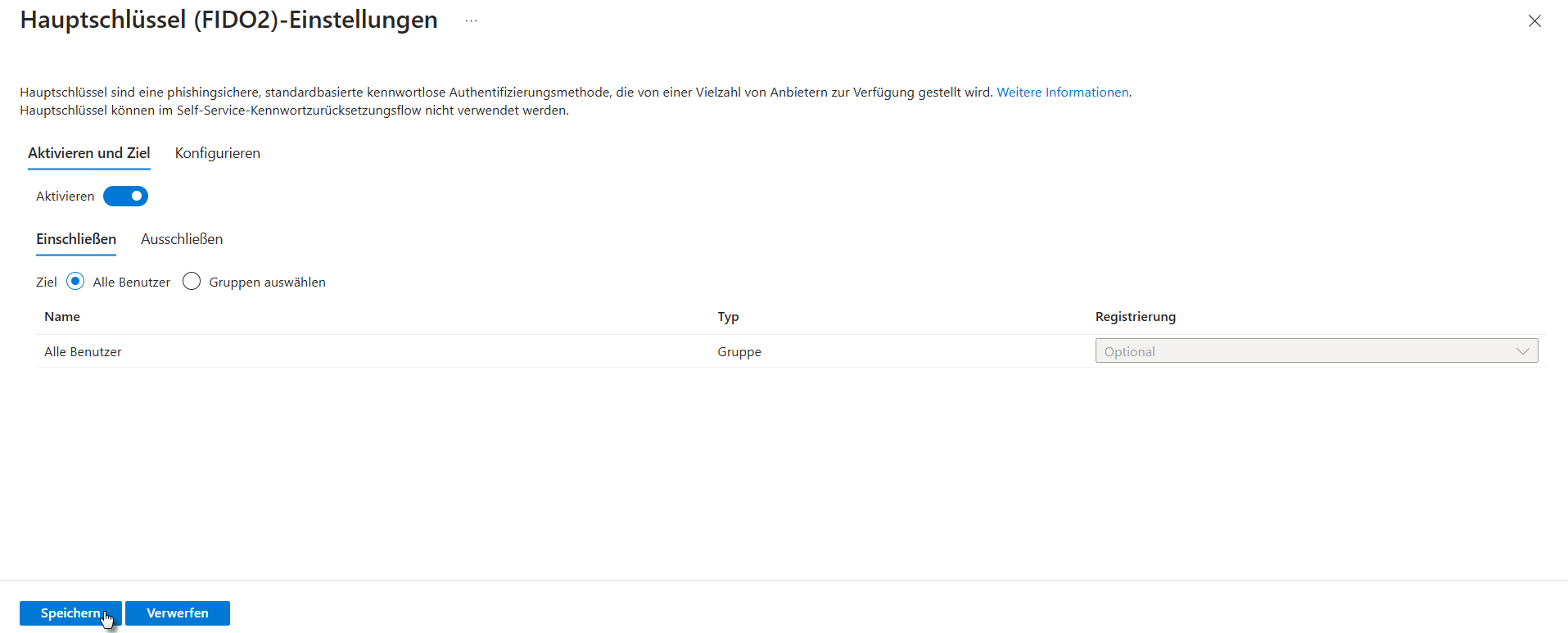
Microsoft Entra ID ist erfolgreich konfiguriert.
Einrichten des EntraID Konnektor
Klicken Sie in der Symbolleiste auf Konnektor hinzufügen.
Das Dialogfeld Konnektor hinzufügen wird angezeigt. Der Konntektor-Typ, welcher der Organisation bereits hinzugefügt wurde, wird nicht zur Auswahl angezeigt.
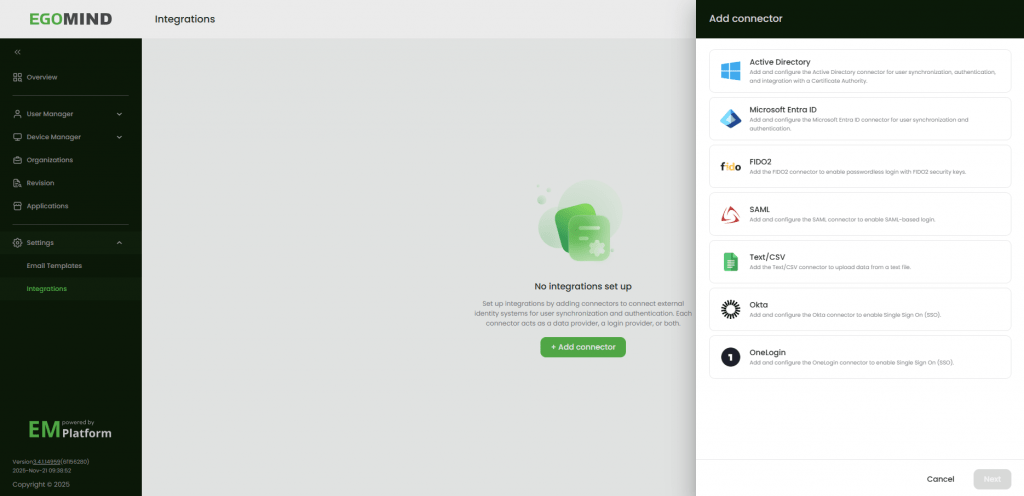
Wählen Sie einen Konnektor-Typ Microsoft Entra ID aus.
Klicken Sie auf Weiter.
Der Eintrag Neuer Konnektor wird angezeigt.
Geben Sie im Feld Name einen Namen für den Eintrag des Konnektor ein.
Geben Sie die Anmeldeinformationen je nach ausgewähltem Provider ein.
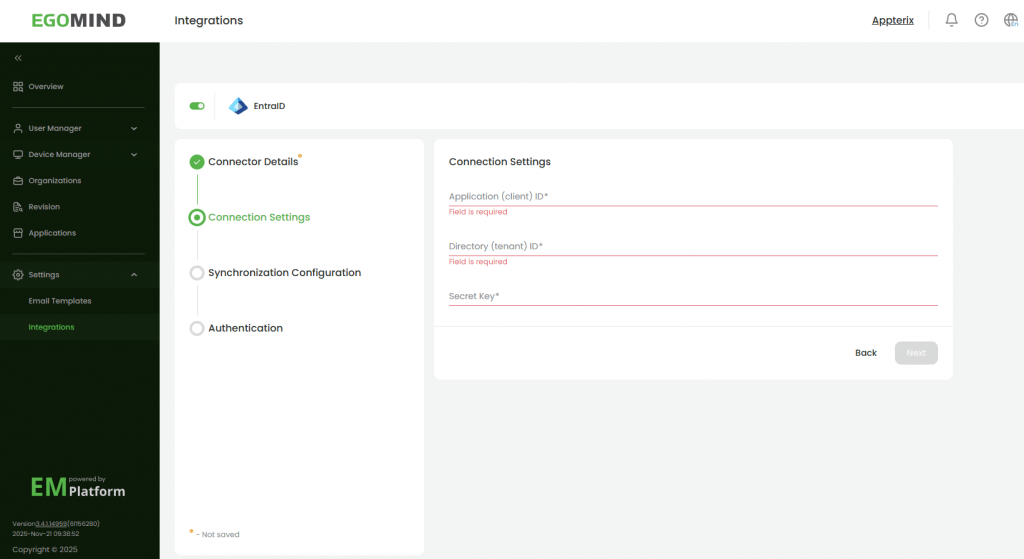
Geben Sie in den Verbindungseinstellungen die Felder Anwendungs-ID (Client), Verzeichnis-ID (Tenant) und den Geheimen Schlüssel aus dem Azure EntraID ein.
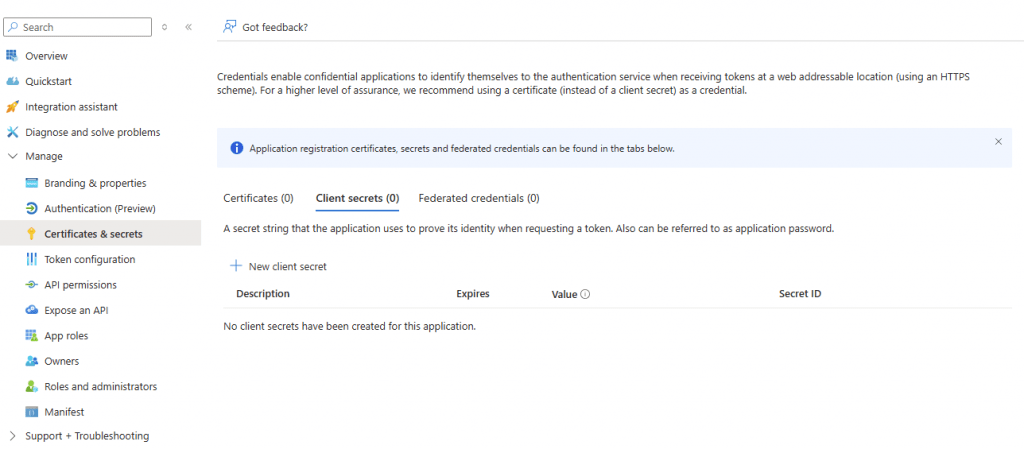
Die Daten der Anwendungs-ID, Verzeichnis-ID und Geheimen Clientschlüssel erhalten Sie im Azure Portal unter https://portal.azure.com .
Kopieren Sie die Informationen aus der Spalte Wert für den in der EMPlatform zu hinterlegenden Geheimer Schlüssel Information.
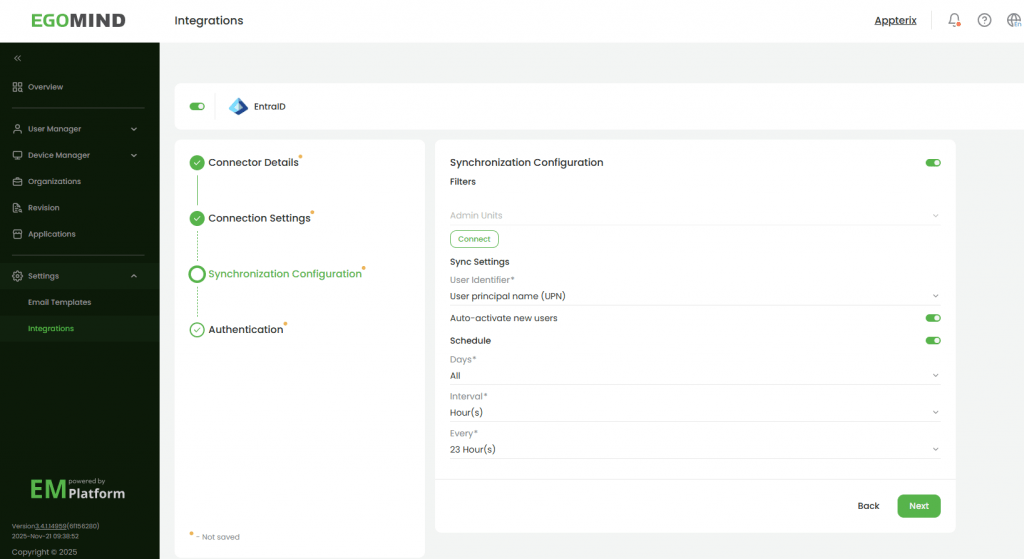
In der Synchronisationskonfiguration haben Sie die Möglichkeit zu definieren, ob alle EntraID Verwaltungseinheiten oder nur ausgewählte Verwaltungseinheiten bei der Synchronisation berücksichtigt werden sollen.
Des weiteren können Sie die Benutzerkennung nach dem Benutzerprinzipalname (UPN) oder der E-Mail Adresse bestimmen. Bei hybriden Umgebungen aus Active Directory und EntraID ist es wichtig, dass die Benutzerkennung einheitlich ist.
Ebenfalls können neue Benutzer automatisch aktiviert und die automatische Synchronisation nach dem definierten Zeitplan eingerichtet werden.
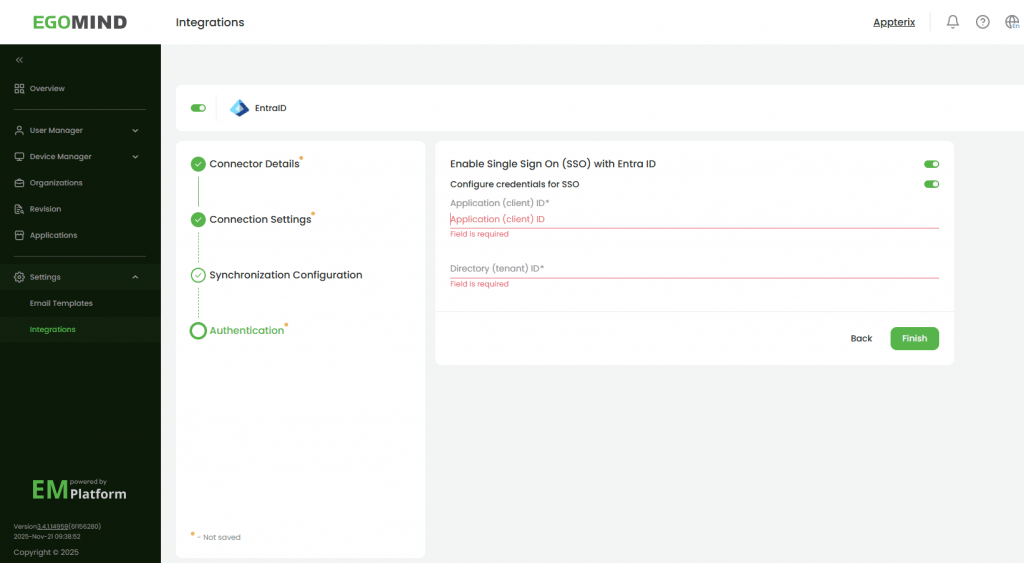
Damit das EntraID Single Sign On (SSO) (falls in EntraID eingerichtet) zur Anmeldung an der EMPlatform und Appterix verwendet werden kann, aktivieren Sie im letzten Schritt diese Funktion und hinterlegen die Anwendungs-ID und Verzeichnis-ID.