Identitätsanbieter hinzufügen
Ein Identitätsanbieter wird zu einer Organisation hinzugefügt, um die externe Anmeldefunktion für alle Benutzer der Organisation verfügbar zu machen.
Ein Typ von Identitätsprovider kann nur einmal zu einer Organisation hinzugefügt werden.
Z.B.: Es sind ein Azure AD / Entra ID und FIDO2 als Provider erlaubt. Nicht jedoch 2 Azure AD / Entra ID gleichzeitig.
Hinzufügen eines Identity Providers
Klicken Sie in der Administration im Menü auf der linken Seite auf Einstellungen > Integrationen.
Klicken Sie in der Symbolleiste auf Konnektor hinzufügen.
Das Dialogfeld Konnektor hinzufügen wird angezeigt. Der Konntektor-Typ, welcher der Organisation bereits hinzugefügt wurde, wird nicht zur Auswahl angezeigt.
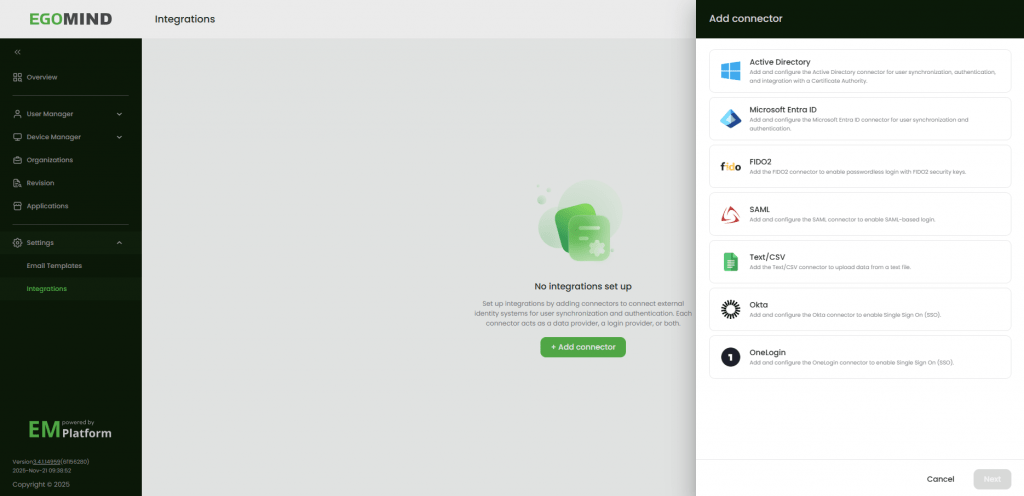
Wählen Sie einen Konnektor-Typ aus.
Klicken Sie auf Weiter.
Der Eintrag Neuer Konnektor wird angezeigt.
Geben Sie im Feld Name einen Namen für den Eintrag des Konnektor ein.
Geben Sie die Anmeldeinformationen je nach ausgewähltem Provider ein:
Azure AD / Entra ID:
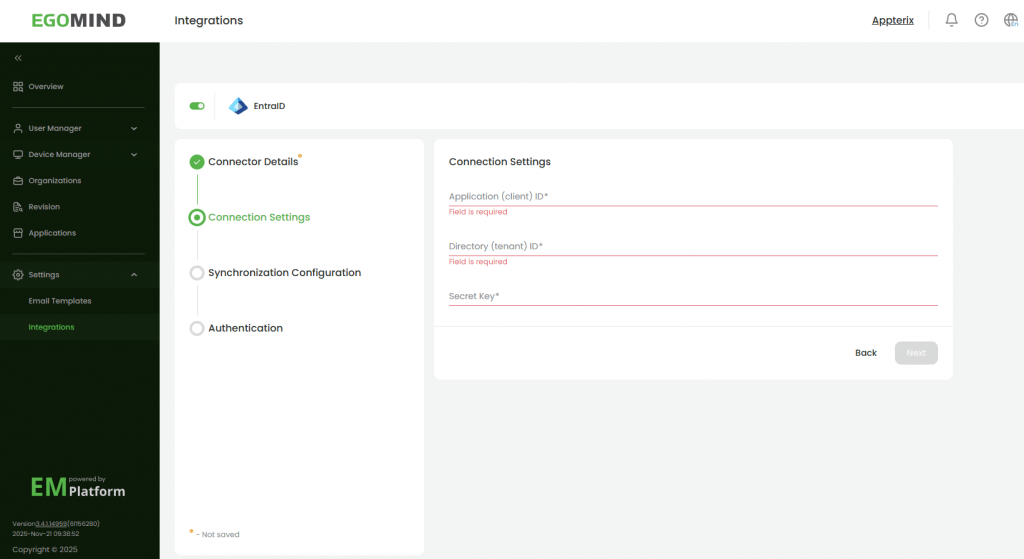
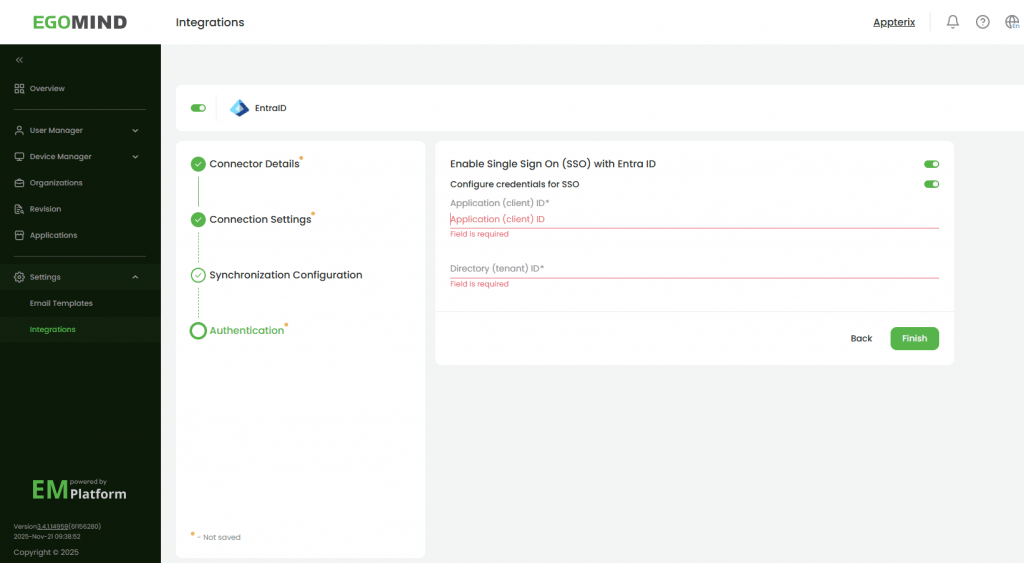
Geben Sie in die Felder Anwendungs-ID (Client) und Verzeichnis-ID (Tenant) die Informationen aus dem Azure EntraID ein.
Daten aus Azure AD / Entra ID
Die Daten der Anwendungs-ID, Verzeichnis-ID und Geheimen Clientschlüssel erhalten Sie im Azure Portal unter https://portal.azure.com.
Erstellen Sie eine App-Registrierung (falls noch nicht vorhanden).
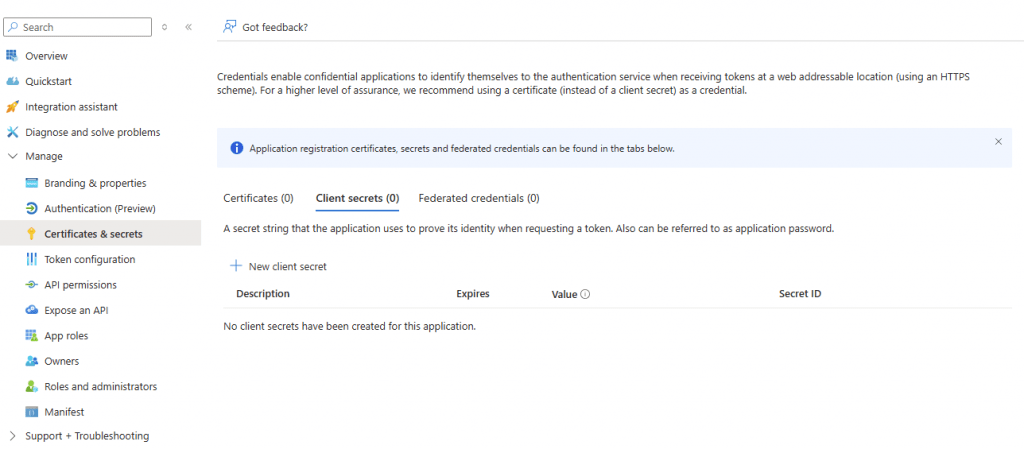
Anschließend wird Ihnen die Anwendungs-ID und die Verzeichnis-ID in der Übersicht / Zusammenfassung angezeigt. Unter Zertifikate können Sie ein neues Client Secret erstellen.
Kopieren Sie die Informationen aus der Spalte Wert für den in der EMPlatform zu hinterlegenden Geheimer Schlüssel Information.