Sicherheitsschlüssel direkt aus Appterix bestellen
Dieser Artikel beschreibt, wie Sie im Appterix-Management die Funktion zur Bestellung von Sicherheitsschlüsseln aktivieren und konfigurieren. Durch die Aktivierung dieser Funktion können berechtigte Nutzer Bestellanfragen für neue Geräte direkt über die Management-UI stellen.
Bestellfunktion aktivieren und konfigurieren
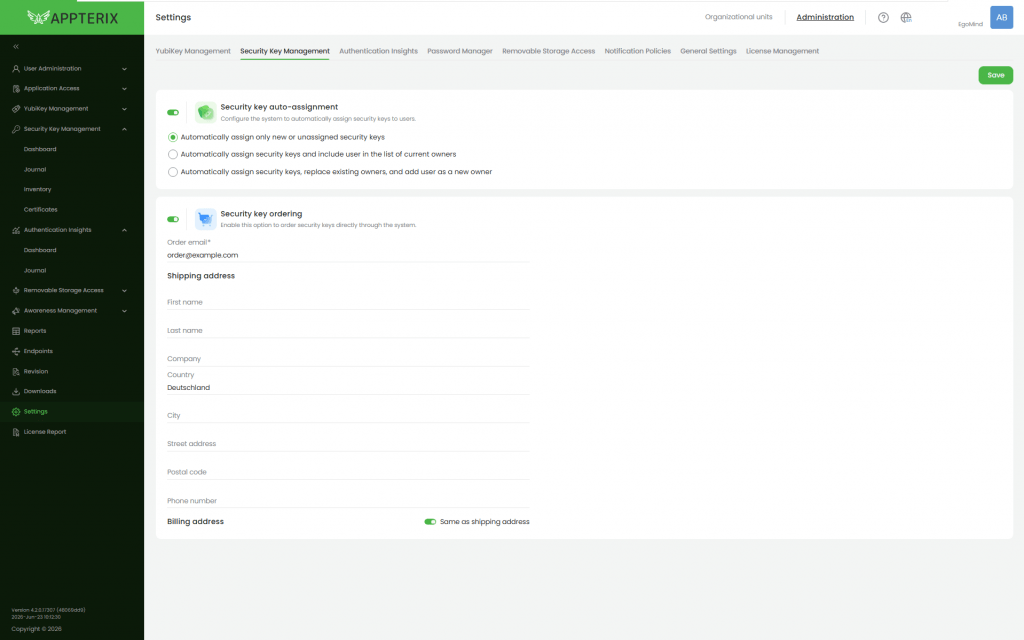
Um die Bestellfunktion zu nutzen, muss diese zunächst in den Systemeinstellungen aktiviert und mit einer Ziel-E-Mail-Adresse verknüpft werden.
Schritt-für-Schritt-Anleitung:
- Navigieren Sie in der Appterix Management-UI zum Menüpunkt Einstellungen.
- Scrollen Sie bis zum Abschnitt Sicherheitsschlüssel-Bestellung und aktivieren Sie die Option.
- Tragen Sie in das Feld Bestell-E-Mail die E-Mail-Adresse ein, an die das System alle zukünftigen Bestellanfragen senden soll.
- (Optional) Sie können Standard-Bestelldaten hinterlegen, um Zeit bei zukünftigen Bestellungen zu sparen. Dazu zählen:
- Lieferadresse
- Rechnungsadresse Hinweis: Wenn Sie diese Felder ausfüllen, werden die Daten im zukünftigen Bestellformular automatisch vorausgefüllt. Sie können bei der eigentlichen Bestellung jedoch jederzeit noch bearbeitet werden.
- Klicken Sie auf Speichern, um die Konfiguration abzuschließen.
Nach dem Speichern ist die Bestellfunktion für Sicherheitsschlüssel im System verfügbar.
Eine Bestellanforderung erstellen
Sobald die Funktion wie oben beschrieben aktiviert wurde, können Bestellungen über das Inventar angefragt werden. Voraussetzung hierfür ist, dass Ihre Benutzerrolle Sie zur Bestellung von Sicherheitsschlüsseln berechtigt.
So fordern Sie neue Sicherheitsschlüssel an:
- Navigieren Sie in der Appterix Management-UI zu Security Key Management > Inventar. Dort sehen Sie eine Tabelle mit allen in Ihrer Organisation verwendeten Sicherheitsschlüsseln.
- Klicken Sie in dem oben angezeigten Informationsbanner auf den Link Jetzt bestellen.
- Das Bestellformular öffnet sich. Führen Sie hier folgende Schritte aus:
- Wählen Sie das gewünschte Sicherheitsschlüssel-Modell (oder mehrere) aus und geben Sie die benötigte Anzahl an.
- Überprüfen oder ergänzen Sie die Bestelldaten (Liefer- und Rechnungsadresse).
- (Optional) Unter „Zusätzliche Informationen“ können Sie bei Bedarf einen Kommentar zur Bestellung hinzufügen.
- Klicken Sie auf Bestätigen, um die Anfrage abzusenden.
Wichtiger Hinweis zum Bestellprozess
Das System sendet nach der Bestätigung lediglich eine Bestellanfrage per E-Mail an die in den Einstellungen hinterlegte Adresse. Der eigentliche Kauf und die finale Abwicklung der Bestellung finden vollständig außerhalb des Appterix-Systems statt.