Wie können wir helfen?
Verlorene und gefundene Sicherheitsschlüssel verwalten
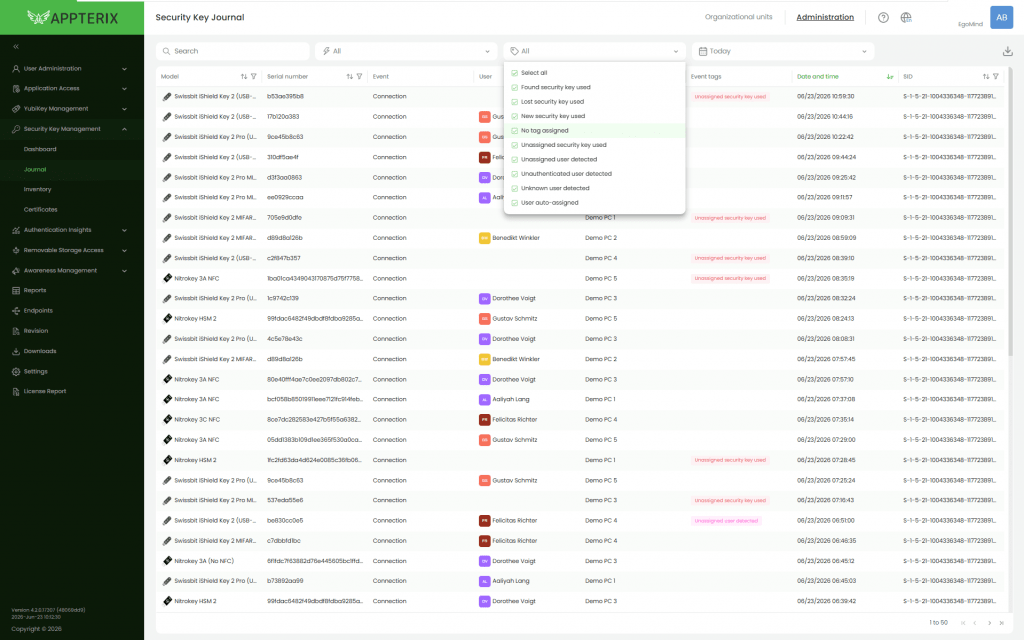
Wenn ein Benutzer ein Gerät verliert, muss dies im System dokumentiert werden. Benutzer können dies über den Agenten selbst melden, oder Administratoren übernehmen dies zentral.
Einen Schlüssel als „Verloren“ markieren
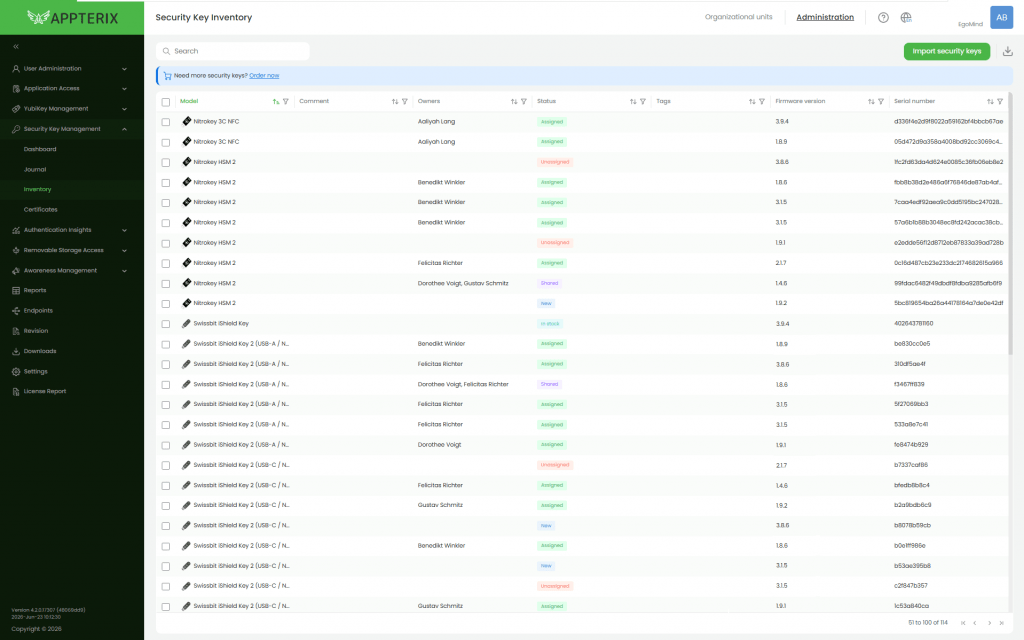
- Navigieren Sie zu Security Key Management > Inventar und wählen Sie den betroffenen Schlüssel aus.
- Scrollen Sie zu Verloren und gefunden.
- (Optional) Geben Sie Details zu den Umständen ein.
- Klicken Sie auf Als verloren markieren. Das Gerät erhält das Tag Verloren.
Einen Schlüssel als „Zurückgegeben“ markieren
- Wählen Sie den mit Gefunden oder Verloren getaggten Schlüssel im Inventar aus.
- Scrollen Sie zu Verloren und gefunden.
- Klicken Sie auf Als zurückgegeben markieren. Die Tags werden entfernt.
Benachrichtigungen für verlorene oder gefundene Sicherheitsschlüssel einrichten
Benachrichtigungsrichtlinien in Appterix definieren bestimmte Ereignisse, die E-Mail-Benachrichtigungen auslösen, und legen fest, welche Empfänger diese Details erhalten. Wenn Sie umgehend darüber informiert werden möchten, sobald ein als verloren oder gefunden markierter Sicherheitsschlüssel in Ihrem System verwendet wird, können Sie dies über eine spezifische Richtlinie konfigurieren.
Voraussetzungen bei lokalen Installationen
- Vergewissern Sie sich, dass Ihr E-Mail-Server korrekt konfiguriert ist, damit das System Benachrichtigungen senden kann.
- Appterix nutzt für den Versand der E-Mails einen SMTP- oder SendGrid-Server.
- Die Konfiguration des E-Mail-Servers finden Sie unter Administration > Einstellungen > System-Tools > E-Mail-Benachrichtigungen.
Dies ist für SaaS und MSP Kunden nicht erforderlich.
Schritt-für-Schritt-Anleitung
Führen Sie die folgenden Schritte aus, um die Benachrichtigung einzurichten:
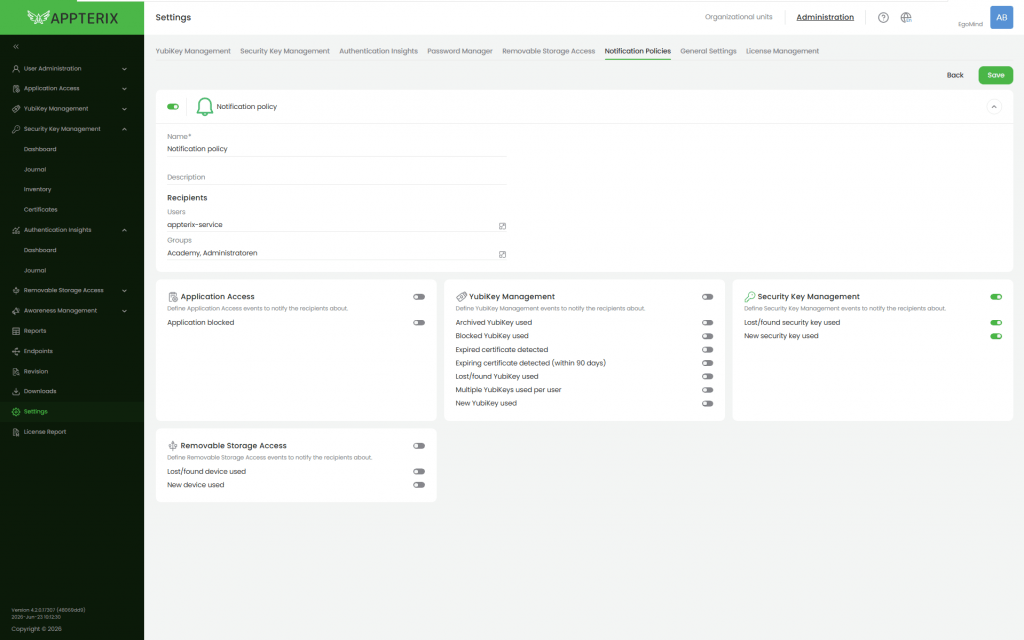
- Navigieren Sie in der Appterix Management-UI zu Einstellungen > Benachrichtigungsrichtlinien.
- Klicken Sie auf die Schaltfläche Benachrichtigungsrichtlinie hinzufügen. Das Fenster zur Definition der Richtlinie wird daraufhin angezeigt.
- Geben Sie in das Feld Name einen passenden Namen für Ihre Benachrichtigungsrichtlinie ein.
- (Optional) Fügen Sie im Feld Beschreibung eine kurze Erklärung hinzu.
- Geben Sie unter Empfänger die Personen oder Gruppen an, die automatisch über das Ereignis benachrichtigt werden sollen.
- Legen Sie nun die auslösenden Ereignisse fest. Navigieren Sie hierfür zum Abschnitt Security Key Management-Ereignisse.
- Aktivieren Sie das Ereignis Verlorener/gefundener Sicherheitsschlüssel verwendet. Dies sorgt dafür, dass eine E-Mail versendet wird, sobald ein entsprechend markierter Sicherheitsschlüssel genutzt wird.
- Klicken Sie abschließend auf Speichern, sobald alle Einstellungen konfiguriert sind.
Wichtige Hinweise
- Automatische Aktivierung: Die neue Richtlinie wird beim Hinzufügen standardmäßig sofort aktiviert.
- Erweiterung auf andere Geräte: Sie können auf dem gleichen Weg auch Benachrichtigungen für andere verlorene oder gefundene Geräte einrichten. Aktivieren Sie dazu einfach die Ereignisse Verlorener/gefundener YubiKey verwendet unter „Yubikey Management“ oder Verlorenes/gefundenes Gerät verwendet unter „Removable Storage Access“.