Active Directory-Integration
Active Directory-Integration ermöglicht Ihnen:
– Automatische Synchronisierung lokaler AD-Benutzer, Organisationseinheiten und Computer mit dem EM Platform Server.
– Anmeldung synchronisierter AD-Benutzer am EM Platform Server mit ihren AD-Anmeldeinformationen.
– Ausstellung von Zertifikaten über die Active Directory Certificate Services (AD CS).
Voraussetzungen
Stellen Sie vor der Einrichtung der Active Directory-Integration sicher, dass:
– Active Directory Domain Services (AD DS) installiert sind, um die Active Directory-Domäne zu erstellen und zu verwalten.
– Clientgeräte Mitglieder der AD-Domäne sind.
EM Platform Server mit Active Directory integrieren
Navigieren Sie zu Einstellungen > Integrationen.
Klicken Sie auf Konnektor hinzufügen.
Wählen Sie Active Directory aus der Liste der verfügbaren Konnektoren aus, und klicken Sie anschließend auf Weiter.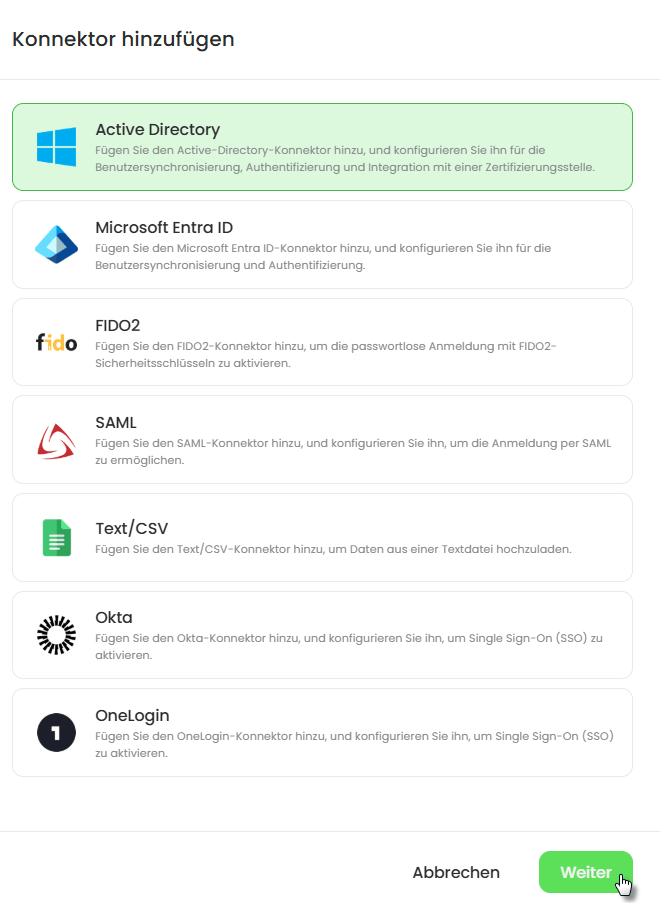
Geben Sie unter Konnektordetails den Namen und (optional) Beschreibung ein.
Klicken Sie auf Weiter.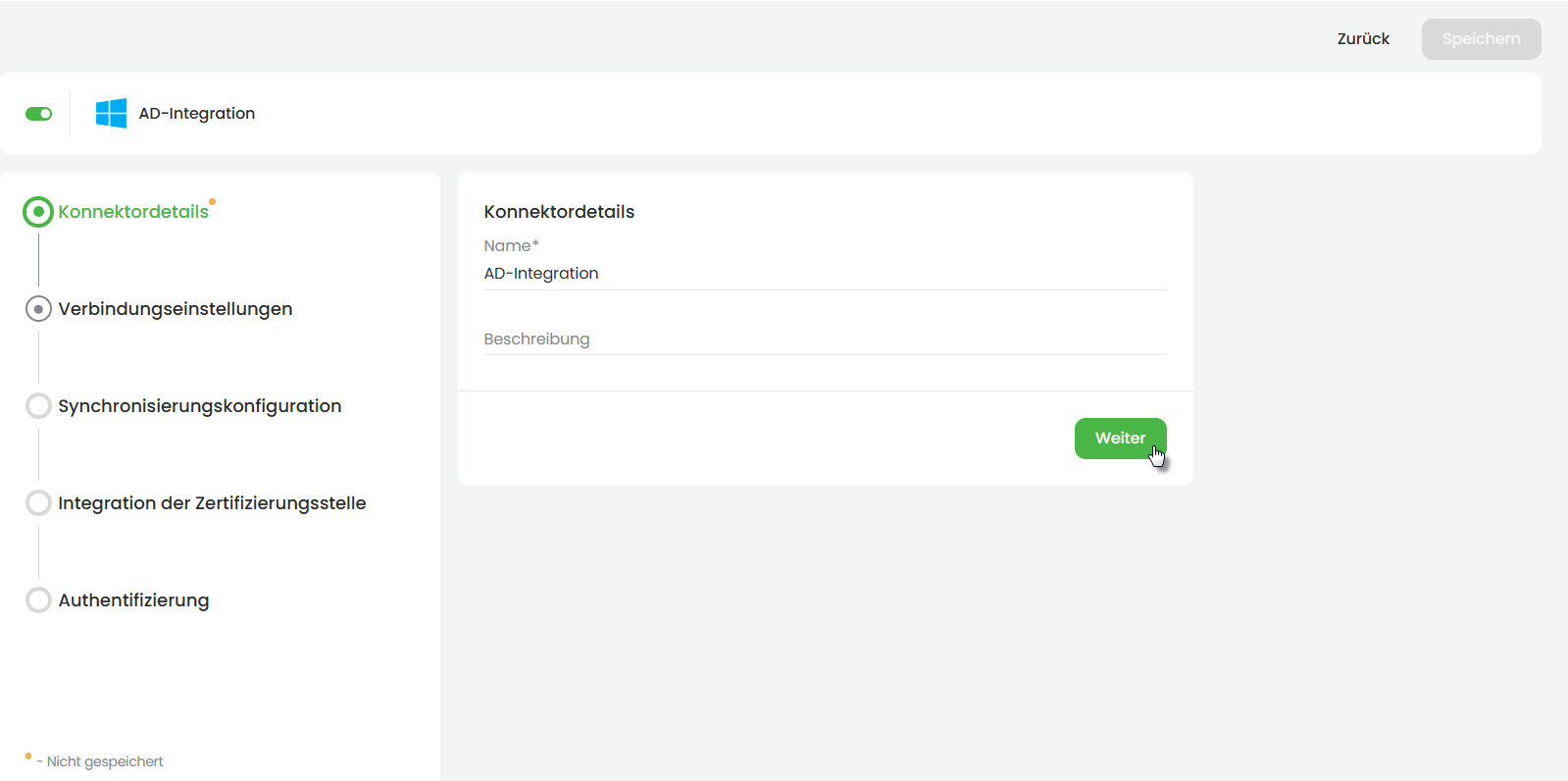
Geben Sie unter Serveradresse den vollständig qualifizierten Domänennamen (FQDN) des Verzeichnisdienstes ein, mit dem Sie eine Verbindung herstellen (bei Verwendung von LDAPS). Verwenden Sie folgendes Format: ComputerName.DomainName
Beispiel: ad-test01.company.local
– ODER –
Verwenden Sie alternativ die IP-Adresse (bei Verwendung von LDAP).
Geben Sie unter Benutzername den Benutzernamen eines AD-Domänenkontos ein. Verwenden Sie folgendes Format: DomainName\UserName
Geben Sie unter Passwort das mit dem eingegebenen Benutzernamen verknüpfte Passwort ein.
Legen Sie das Kommunikationsprotokoll fest:
–LDAPS (standardmäßig aktiviert): Verschlüsselte LDAP-Kommunikation mit SSL/TLS.
-Wenn deaktiviert, wird LDAP (unverschlüsselte LDAP-Kommunikation) verwendet.
Klicken Sie auf Speichern.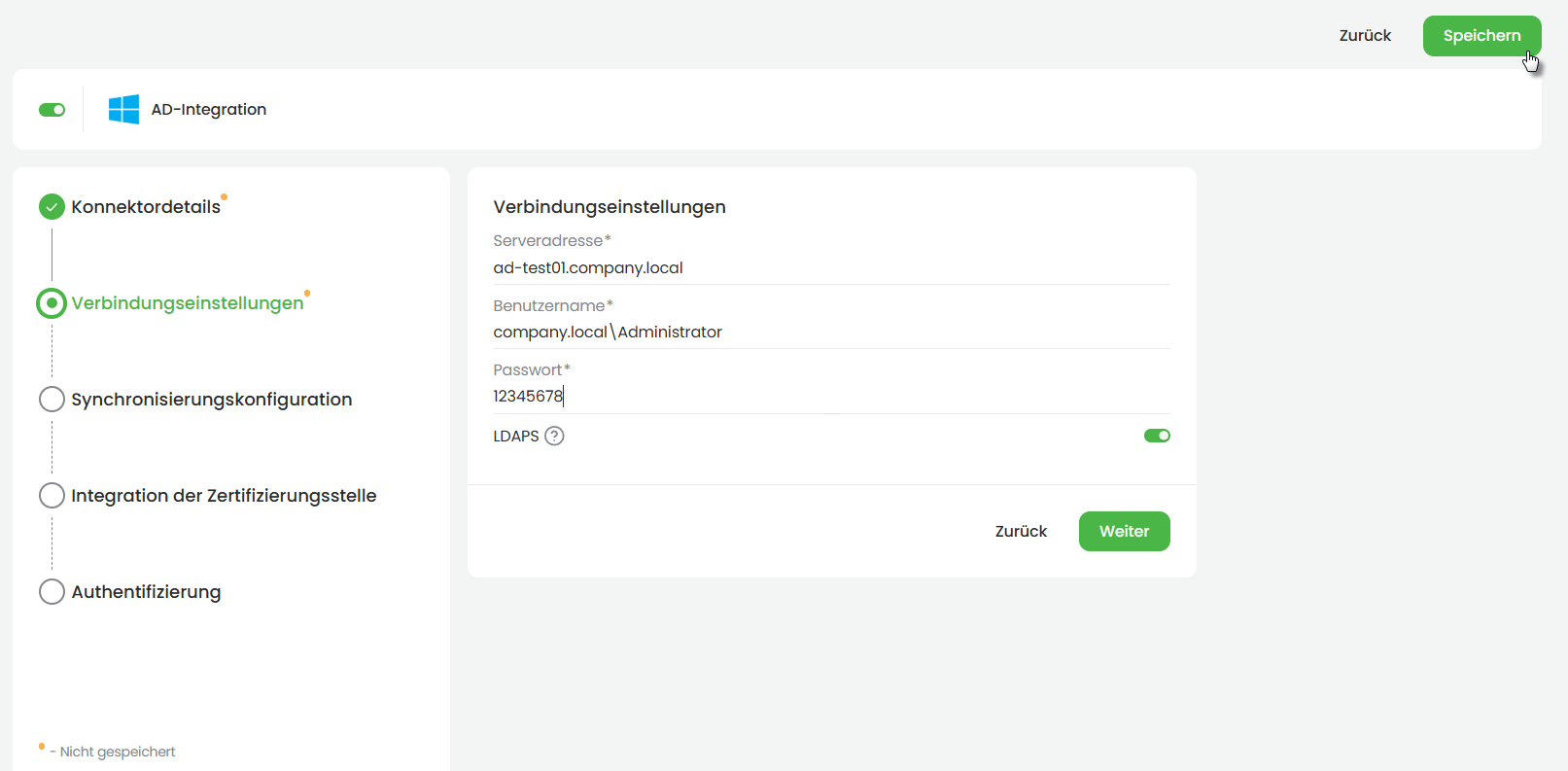
Die von AD-Synchronisierungsdienst verwendeten Client-Anmeldeinformationen zur Verbindung mit EM Platform Server und zur Synchronisierung der Daten aus AD wurden erstellt.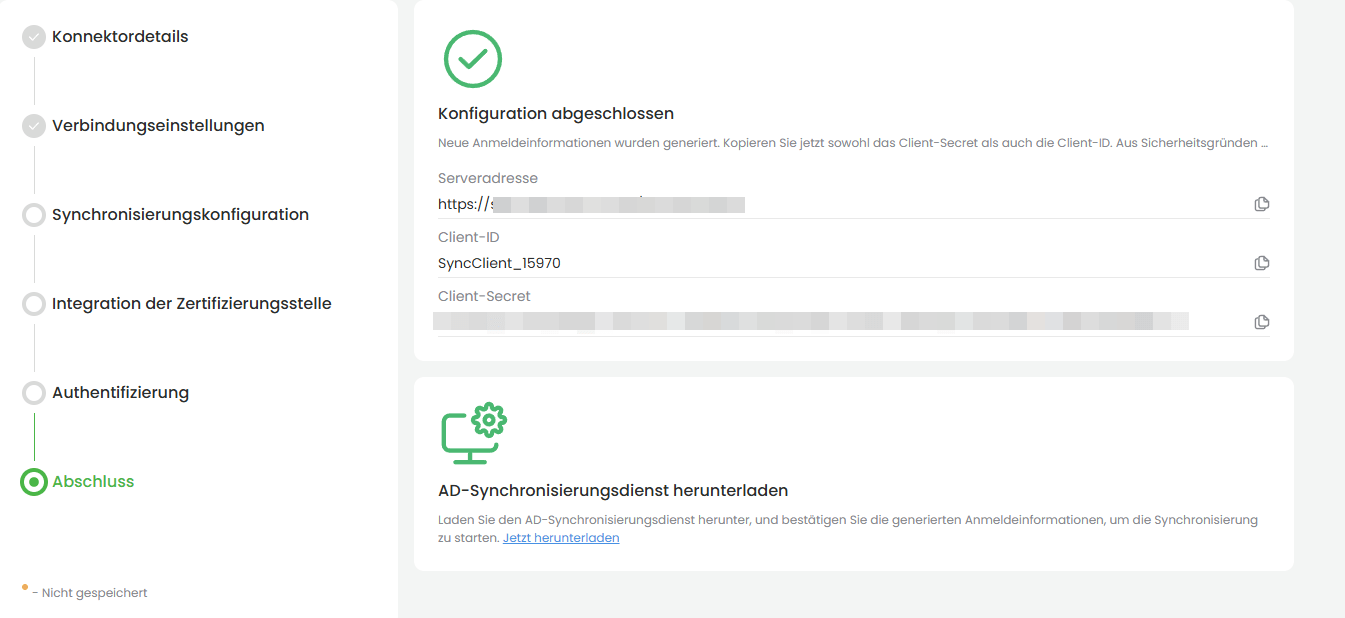
Nach dem Speichern:
Der neue Schritt Anmeldeinformationen wird verfügbar. Hier können Sie die Client-Anmeldeinformationen bei Bedarf erneut generieren. Das neue Generieren von Anmeldeinformationen macht die älteren Anmeldeinformationen ungültig.
Nächste Schritte
– Laden Sie den AD-Synchronisierungsdienst herunter, und bestätigen Sie die generierten Anmeldeinformationen. Mehr Informationen finden Sie unter AD-Synchronisierungsdienst installieren.
– Konfigurieren Sie Synchronisierungsregeln, um die AD-Benutzer, Organisationseinheiten und Computer mit EM Platform Server zu synchronisieren.
– Aktivieren Sie das SSO, um es den synchronisierten Benutzern zu ermöglichen, sich mit ihren AD-Anmeldeinformationen bei EM Platform Server anzumelden.
– Integrieren Sie die Zertifizierungsstelle mit AD, um die Ausstellung von Zertifikaten zu ermöglichen.
Active Directory-Benutzer mit EM Platform Server synchronisieren
In diesem Abschnitt wird beschrieben, wie Sie die Regeln für die Synchronisierung von AD-Benutzern konfigurieren.
Voraussetzungen
Bevor Sie die Synchronisierungsregeln konfigurieren, stellen Sie sicher, dass Sie den AD-Konnektor hinzugefügt haben und EM Platform Server mit Active Directory integriert haben.
Navigieren Sie zu Einstellungen > Integrationen.
Wählen Sie den AD-Konnektor aus.
Wählen Sie Konfigurationseinstellungen > Synchronisierungskonfiguration aus.
Aktivieren Sie Synchronisierungskonfiguration, und konfigurieren Sie anschließend die folgenden Optionen:
Klicken Sie auf Basis-DN hinzufügen, und geben Sie den Distinguished Name des Basiseintrags an, um den Startpunkt für AD-Suchen festzulegen.
z.B Wenn Sie mit der Abfrage aus der Organisationseinheit test in der AD-Domäne company.local beginnen möchten, geben Sie Folgendes ein: OU=test, DC=company, DC=local.
Wählen Sie unter Benutzerkennung, wie Benutzer identifiziert werden.
(Optional) Aktivieren Sie die Option Neue Benutzer automatisch aktivieren, um neu synchronisierte Benutzer automatisch auf den Status Aktiv zu setzen. Ist diese Option deaktiviert, erhalten importierte Benutzer den Status Importiert und müssen eingeladen werden.
(Optional) Aktivieren Sie Zeitplan, um die automatische Synchronisierung zu einem festgelegten Zeitpunkt zu planen.
Legen Sie fest, wie oft Sie die Synchronisierung ausführen möchten.
Klicken Sie auf Speichern.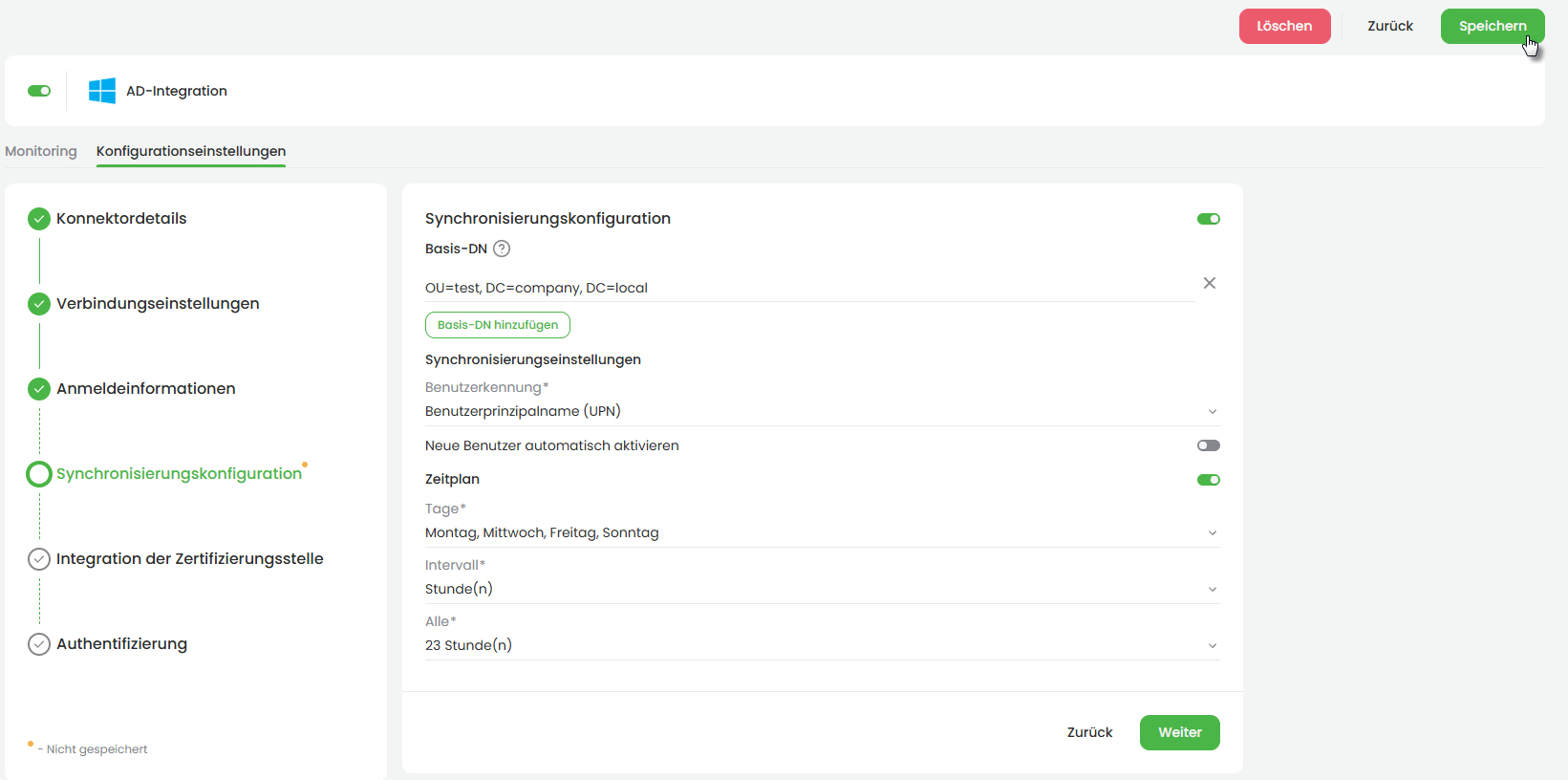
Anmeldung bei EM Platform Server mit AD-Anmeldeinformationen ermöglichen
Dieser Artikel beschreibt, wie Sie synchronisierten AD-Benutzern ermöglichen, sich mit ihren AD-Anmeldeinformationen bei EM Platform Server anzumelden.
Voraussetzungen
Bevor Sie die Authentifizierung mit AD-Anmeldeinformationen konfigurieren, stellen Sie sicher, dass Sie:
-EM Platform Server mit Active Directory integriert haben.
-Synchronisierungsregeln konfiguriert haben.
Navigieren Sie zu Einstellungen > Integrationen.
Wählen Sie den AD-Konnektor aus.
Wählen Sie Konfigurationseinstellungen > Authentifizierung aus.
Aktivieren Sie Single Sign-On (SSO) mit Active Directory aktivieren.
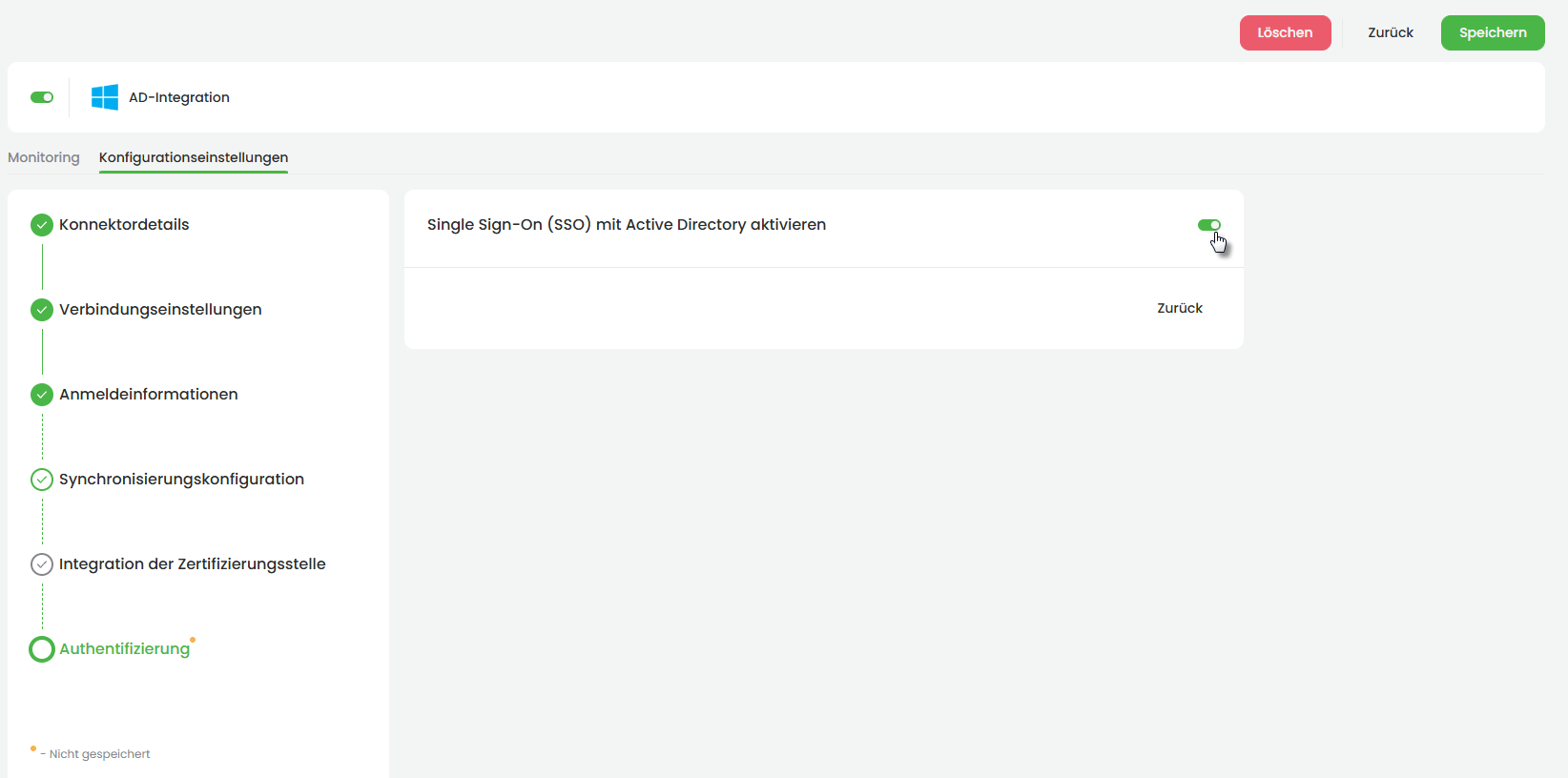
Klicken Sie auf Speichern.
Zertifizierungsstelle mit Active Directory für die Zertifikatsausstellung integrieren
Dieser Artikel beschreibt, wie Sie die Integration einer Zertifizierungsstelle (CS) mit Active Directory (AD) konfigurieren, um die Ausstellung von Zertifikaten zu unterstützen.
Voraussetzungen
Bevor Sie die CS-Integration konfigurieren, stellen Sie sicher, dass:
-Active Directory-Zertifikatdienste (AD CS) installiert und konfiguriert sind. Bei Bedarf können mehrere AD-CS-Instanzen installiert werden.
-EM Platform Server mit Active Directory integriert wurde.
-Die Benutzersynchronisierung konfiguriert wurde.
Navigieren Sie zu Einstellungen > Integrationen.
Wählen Sie den AD-Konnektor aus.
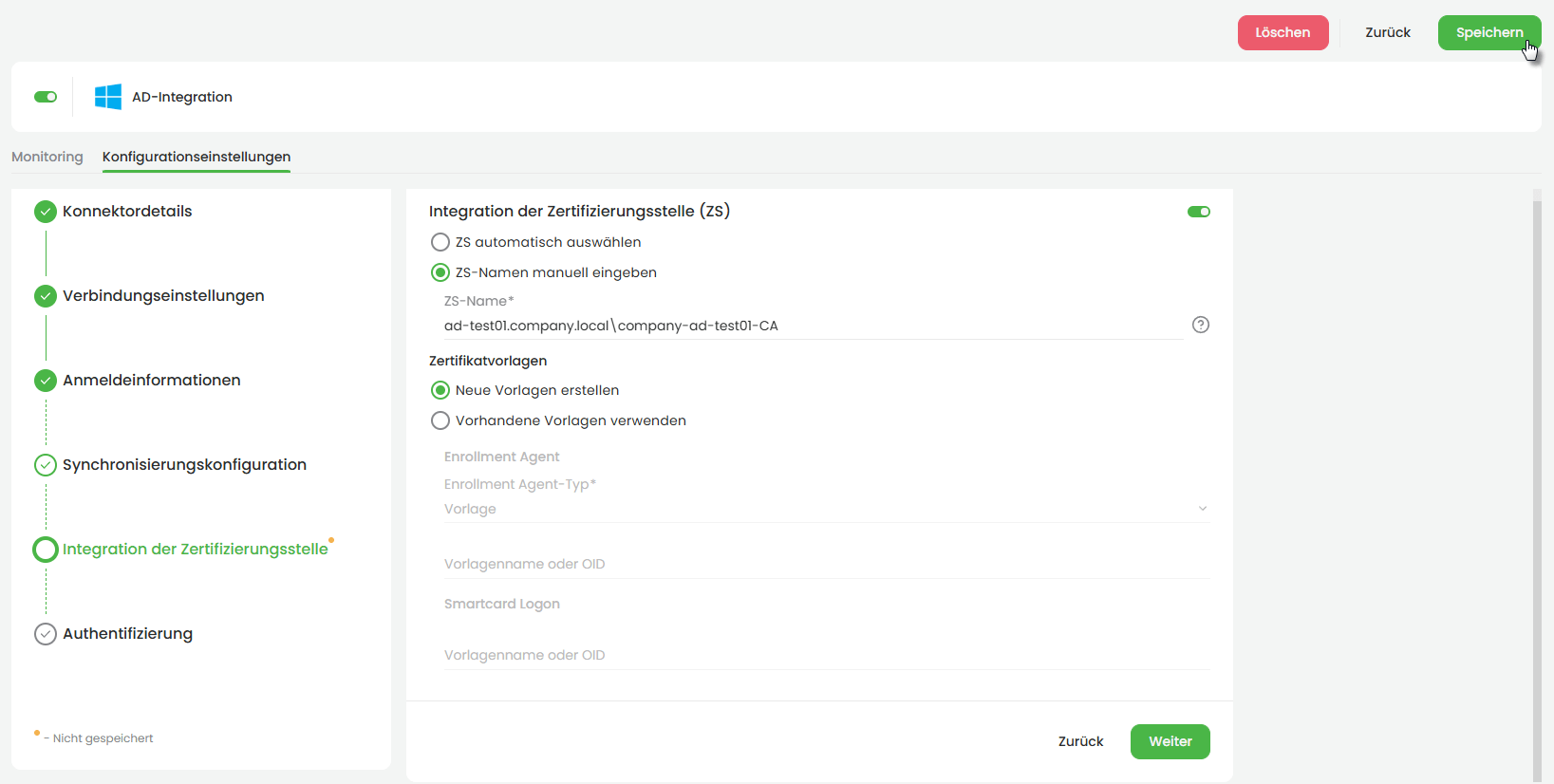
Wählen Sie Konfigurationseinstellungen > Integration der Zertifizierungsstelle (CS).
Aktivieren Sie Integration der Zertifizierungsstelle (CS).
Wählen Sie eine der folgenden Optionen aus:
CS automatisch auswählen: Eine verfügbare ZS wird automatisch ausgewählt.
CS-Namen manuell eingeben: Geben Sie den erforderlichen ZS-Namen ins Feld CS-Name ein. Verwenden Sie folgendes Format: CAHostName\CAName.
Beispiel: ad-test01.company.local\company-ad-test01-CA
Wählen Sie unter Zertifikatvorlagen eine der folgenden Optionen:
Neue Vorlagen erstellen: Neue Vorlagen werden automatisch erstellt.
Vorhandene Vorlagen verwenden: Bereits konfigurierte Vorlagen werden verwendet.
Wenn Sie im vorherigen Schritt Vorhandene Vorlagen verwenden ausgewählt haben, geben Sie die folgenden Informationen an:
Enrollment Agent: Wählen Sie den Enrollment Agent-Typ aus, und geben Sie anschließend die Details basierend auf dem ausgewählten Typ an:
Vorlage: Geben Sie den Vorlagennamen oder die OID ein.
Zertifikat: Geben Sie den Fingerabdruck des Zertifikats ein.
Smartcard Logon: Geben Sie den Vorlagennamen oder die OID ein.
Klicken Sie auf Speichern.