
Microsoft Entra ID-Integration
Durch die Integration des EM Platform Server mit Microsoft Entra ID können Benutzer, Organisationseinheiten und Computer aus dem Microsoft Entra ID synchronisiert werden. Außerdem können synchronisierte Benutzer sich sicher per Single Sign-on (SSO) mit ihren Microsoft-Konten an dem EM Platform Server anmelden.
Dieser Artikel enthält detaillierte Anweisungen zur Konfiguration und Verwaltung der Microsoft Entra ID-Integration.
EM Platform Server mit Microsoft Entra ID integrieren
Vorgehensweise
Schritt 1: Eine Anwendung im Microsoft Entra-Mandanten registrieren
Schritt 2: Berechtigungen für die Microsoft Entra-Anwendung erteilen
Schritt 3: Ein Clientgeheimnis für die Microsoft Entra-Anwendung generieren
Schritt 4: EM Platform Server mit Microsoft Entra ID verbinden
Schritt 1: Eine Anwendung im Microsoft Entra-Mandanten registrieren
Registrieren Sie eine Microsoft Entra-Anwendung, die für die Verbindung zwischen EM Platform Server und Microsoft Entra ID verwendet wird.
So registrieren Sie eine Anwendung
– Öffnen Sie Microsoft Azure Portal
– Navigieren Sie zu Microsoft Entra ID > App-Registrierungen.
– Registrieren Sie Ihre Anwendung:
– Klicken Sie auf Neue Registrierung.
– Geben Sie die erforderlichen Registrierungsinformationen für Ihre Anwendung ein.
– Klicken Sie auf Registrieren.
Die Anwendungs-ID (Client) und die Verzeichnis-ID (Mandant) werden auf der Seite Übersicht angezeigt. Kopieren Sie diese Werte, da sie in Schritt 4 benötigt werden.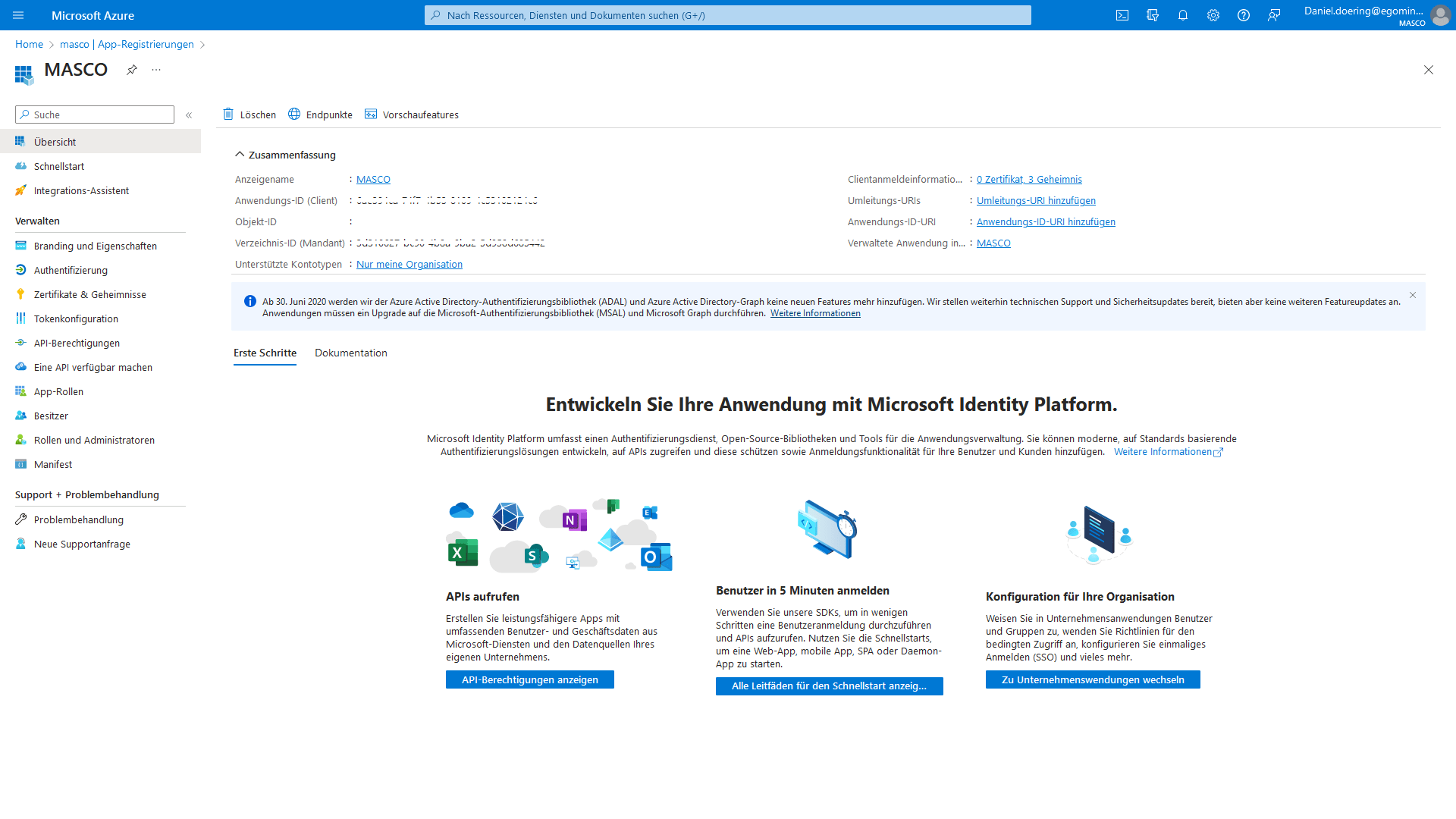
Schritt 2: Berechtigungen für die Microsoft Entra-Anwendung erteilen
Erteilen Sie der Microsoft Entra-Anwendung die erforderlichen API-Berechtigungen, damit sie auf definierte Daten in Microsoft Entra ID zugreifen kann.
So erteilen Sie Berechtigungen
– Wählen Sie in Microsoft Entra ID Ihre Anwendung aus.
– Navigieren Sie im linken Menü der Microsoft Entra-Anwendung zu API-Berechtigungen.
– Klicken Sie auf Berechtigung hinzufügen.
– Fügen Sie die folgenden API-Berechtigungen hinzu:
Directory.Read.All
Group.Read.All
User.Read.All
UserAuthenticationMethod.ReadWrite.All
– Klicken Sie auf Administratorzustimmung für… erteilen, um die Berechtigung für die Anwendung zu erteilen.Microsoft Entra ID wurde erfolgreich konfiguriert.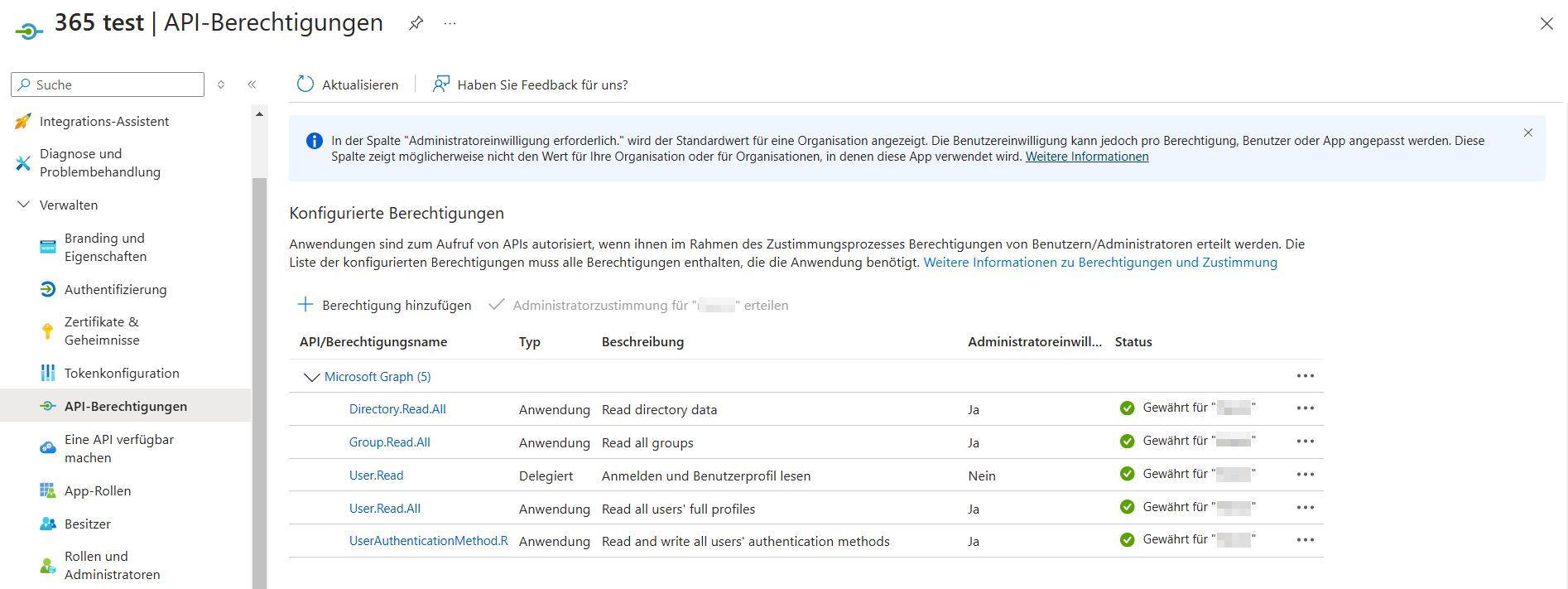
Schritt 3: Ein Client-Geheimnis für die Microsoft Entra-Anwendung generieren
Generieren Sie ein Client-Geheimnis, um die Anwendung bei der Integration zu authentifizieren.
So generieren Sie ein Client-Geheimnis
– Navigieren Sie im linken Menü der Microsoft Entra-Anwendung zu Zertifikate & Geheimnisse > Clientgeheimnisse.
– Klicken Sie auf Neues Client-Geheimnis.
– Kopieren Sie nach der Erstellung den Wert des Client-Geheimnisses, da dieser in Schritt 4 benötigt wird.
Schritt 4: EM Platform Server Server mit Microsoft Entra ID verbinden
Nachdem alle Konfigurationsschritte in Microsoft Entra ID abgeschlossen sind, konfigurieren Sie den Microsoft Entra ID-Konnektor, um EM Platform Server mit Microsoft Entra ID zu verbinden.
So verbinden Sie EM Platform Server mit Microsoft Entra ID
– Wählen Sie in der EMPlatform-UI Ihre Organisation aus, falls Sie mehrere haben.
– Navigieren Sie zu Einstellungen > Integrationen.
– Klicken Sie auf Konnektor hinzufügen.
– Wählen Sie Microsoft Entra ID aus der Liste der verfügbaren Konnektoren aus, und klicken Sie auf Weiter.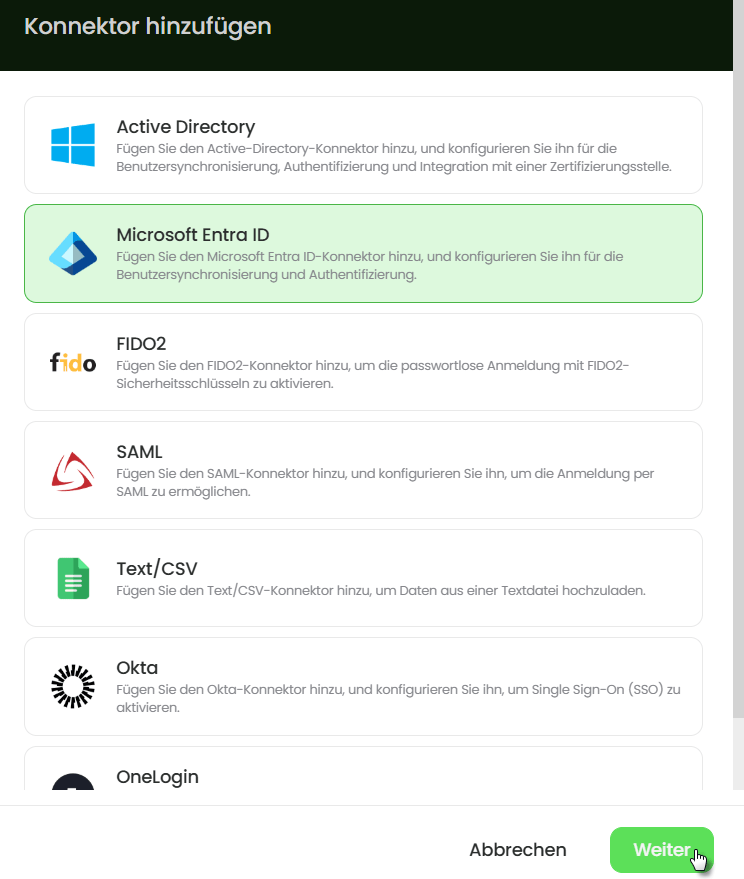
– Geben Sie unter Konnektordetails den Namen und (optional) die Beschreibung ein.
– Klicken Sie auf Weiter.
– Geben Sie unter Verbindungseinstellungen die Werte ein, die Sie aus Microsoft Entra ID erhalten haben:
Anwendungs-ID (Client)
Verzeichnis-ID (Mandant)
Geheimer Schlüssel
– Klicken Sie auf Speichern.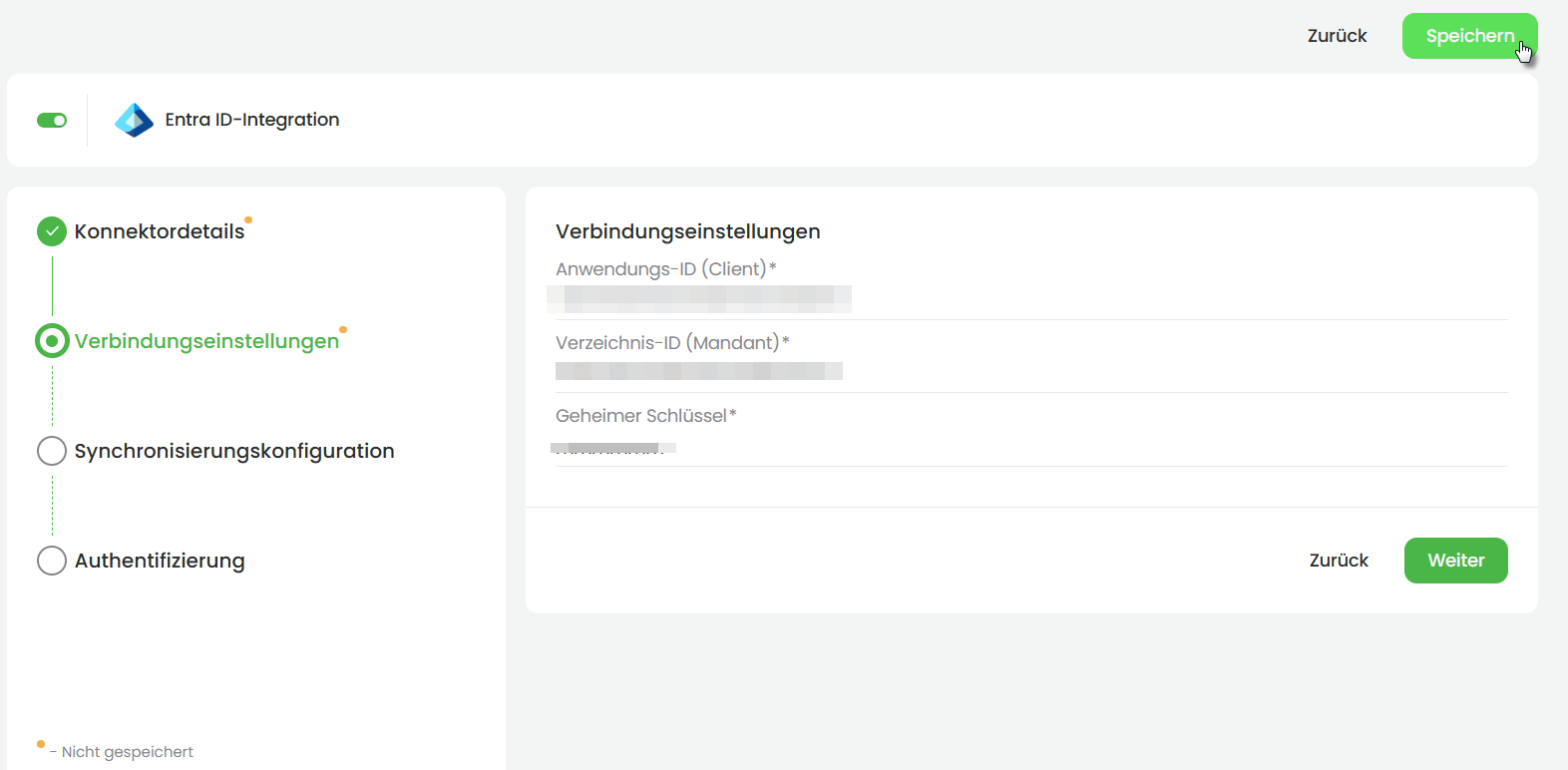
Die Authentifizierungseinstellungen werden automatisch generiert und unter Authentifizierung gespeichert. Diese werden später für die Aktivierung von SSO mit Entra ID benötigt.
Nächste Schritte
– Synchronisierungsregeln konfigurieren, um Benutzer, Organisationseinheiten und Computer mit EM Platform Server zu synchronisieren.
– SSO aktivieren, damit synchronisierte Benutzer sich mit ihren Entra ID-Anmeldeinformationen bei EM Platform Server anmelden können.
Microsoft Entra ID-Benutzer mit EM Platform Server synchronisieren
Dieser Artikel beschreibt, wie Sie Synchronisierungsregeln für Microsoft Entra ID-Benutzer konfigurieren.
Voraussetzungen
– Bevor Sie die Synchronisierungsregeln konfigurieren, stellen Sie sicher, dass Sie EM Platform Server mit Microsoft Entra ID integriert haben.
So konfigurieren Sie Synchronisierungsregeln:
– Navigieren Sie zu Einstellungen > Integrationen.
– Wählen Sie den Microsoft Entra ID-Konnektor aus.
– Wählen Sie Konfigurationseinstellungen > Synchronisationskonfiguration.
– Aktivieren Sie Synchronisationskonfiguration, und legen Sie die folgenden Optionen fest:
– (Optional) Aktivieren Sie Filter, und klicken Sie dann auf Verbinden, um verfügbare Filter abzurufen.
– Wählen Sie die gewünschten administrativen Einheiten und Gruppen aus.
– Wählen Sie unter Benutzerkennung, wie Benutzer identifiziert werden.
– (Optional) Aktivieren Sie Neue Benutzer automatisch aktivieren, um neu synchronisierte Benutzer automatisch auf Aktiv zu setzen. Ist diese Option deaktiviert, erhalten importierte Benutzer den Status Importiert und müssen eingeladen werden.
– (Optional) Aktivieren Sie Zeitplan, um eine automatische Synchronisierung zu planen.
– Legen Sie die Synchronisationshäufigkeit fest.
– Klicken Sie auf Speichern.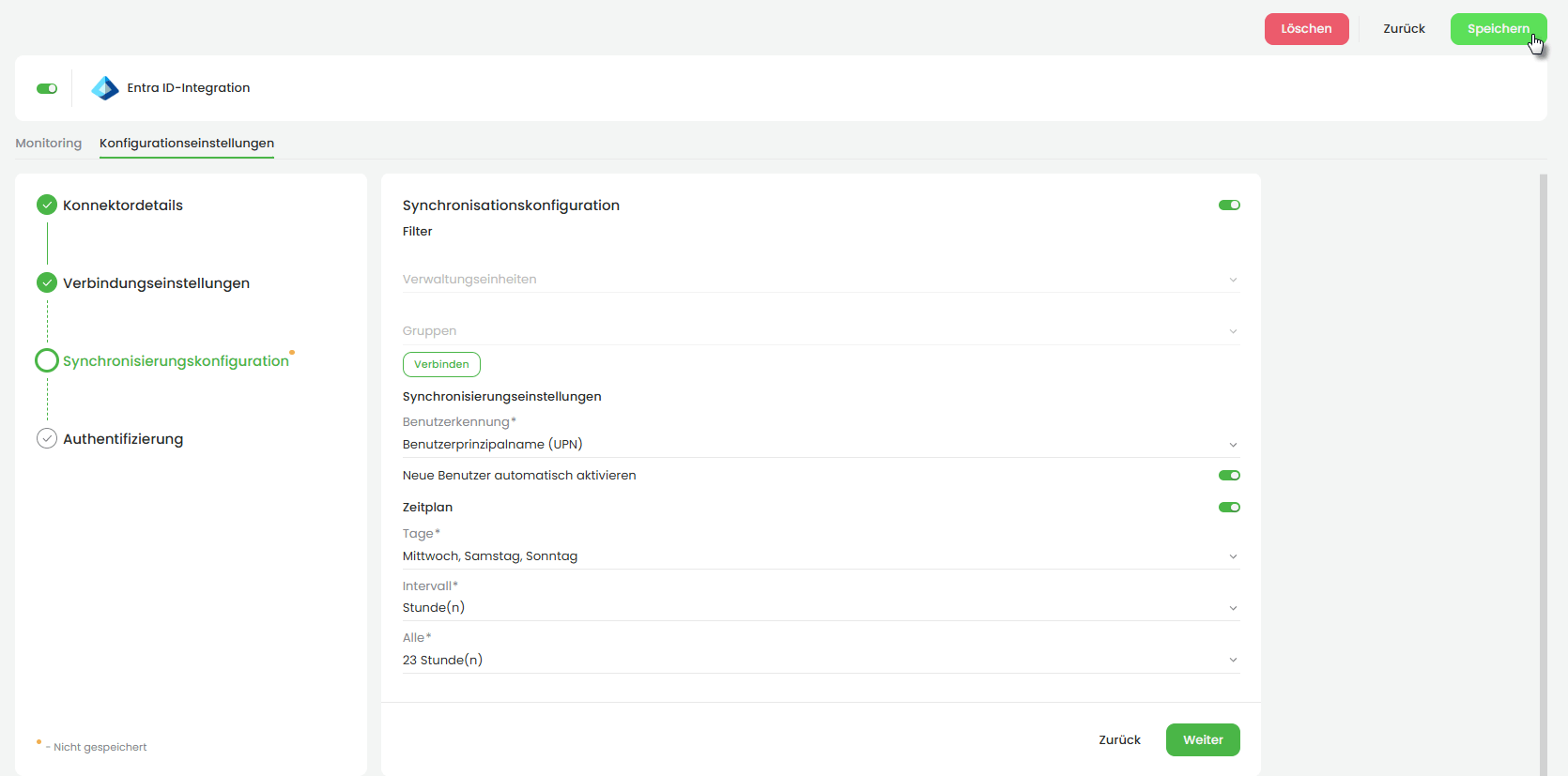
Nach erfolgreicher Synchronisierung werden importierte Benutzer im Bereich Benutzer mit der Kennzeichnung Microsoft Entra ID angezeigt. Der Synchronisierungsstatus wird auf Synchronisiert aktualisiert.
Nächster Schritt
– Wenn Sie den synchronisierten Benutzern ermöglichen möchten, sich mit ihren Microsoft-Konten bei EM Platform Server anzumelden, müssen Sie die SSO-Option konfigurieren.
Anmeldung bei EM Platform Server mit Entra ID-Anmeldeinformationen ermöglichen
Dieser Artikel beschreibt, wie Sie die SSO-Funktion konfigurieren, damit Benutzer, die aus Microsoft Entra ID synchronisiert wurden, sich sicher mit ihren Microsoft-Konten bei EM Platform Server anmelden können.
Voraussetzungen
Bevor Sie die Authentifizierung mit Entra ID-Anmeldeinformationen konfigurieren, stellen Sie sicher, dass Sie:
– EM Platform Server mit Microsoft Entra ID integriert haben.
– Benutzer aus Microsoft Entra ID mit EM Platform Server synchronisiert haben.
Vorgehensweise
Schritt 1: SSO mit Microsoft Entra ID aktivieren
Schritt 2: Umleitungs-URIs zur Microsoft Entra-Anwendung hinzufügen
Schritt 1: SSO mit Microsoft Entra ID aktivieren
So aktivieren Sie SSO
– Navigieren Sie zu Einstellungen > Integrationen.
– Wählen Sie den Microsoft Entra ID-Konnektor aus.
– Wählen Sie Konfigurationseinstellungen > Authentifizierung.
– Aktivieren Sie Single Sign-On (SSO) mit Entra ID aktivieren.
– (Optional) Wenn Sie die Multi-Mandanten-Authentifizierung unterstützen müssen, aktivieren Sie Anmeldeinformationen für SSO konfigurieren, und geben Sie Anwendungs-ID (Client) und Verzeichnis-ID (Mandant) ein.
– Klicken Sie auf Speichern.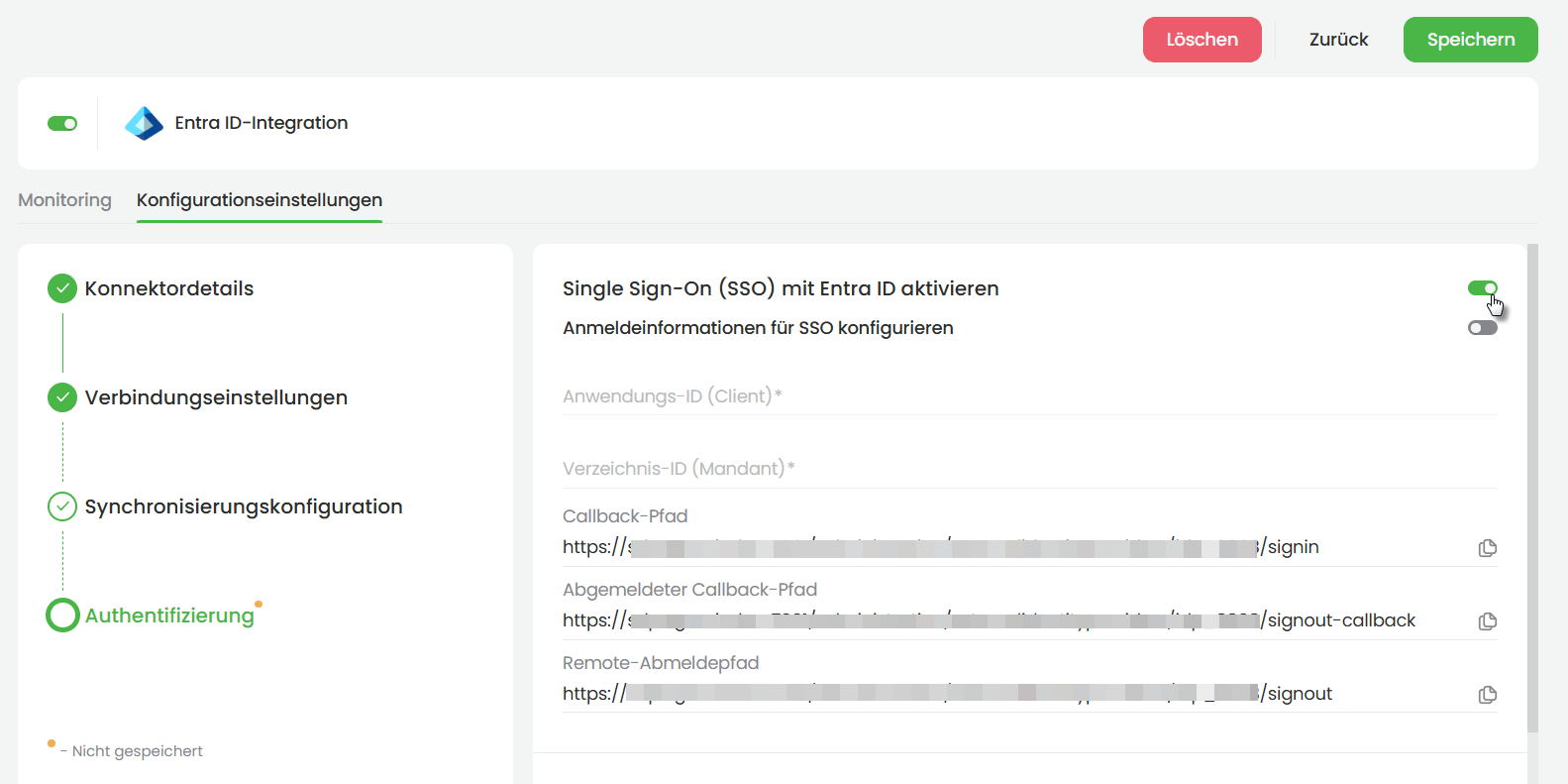
Schritt 2: Umleitungs-URIs zur Microsoft Entra-Anwendung hinzufügen
Um die SSO-Konfiguration abzuschließen, müssen Sie die erforderlichen Umleitungs-URIs in Microsoft Entra ID hinzufügen.
– Öffnen Sie das Microsoft Azure Portal
– Wählen Sie Ihre Anwendung aus.
– Navigieren Sie im linken Menü der Microsoft Entra-Anwendung zu Authentifizierung.
– Fügen Sie die Umleitungs-URIs ( Callback-Pfad und Abgemeldeter-Callback-Pfad (Front-Channel-Abmeldung) hinzu.
– Aktivieren Sie die Option ID Tokens.
– Klicken Sie auf Speichern.
Die synchronisierten Benutzer können sich nun direkt mit ihren Entra ID-Anmeldeinformationen bei EM Platform Server anmelden.