AD-Synchronisierungsdienst installieren
Dieser Artikel beschreibt, wie der AD-Synchronisierungsdienst installiert wird.
Voraussetzungen
Bevor Sie mit der AD-Synchronisierungsdienst-Installation beginnen, stellen Sie sicher, dass folgende Voraussetzungen erfüllt sind:
– Die Installationsdatei wurde in den Downloads-Bereich hochgeladen.
– Die Installationsdatei muss auf einem Windows Server 2016, 2019, 2022 oder 2025 ausgeführt werden.
Nur für Windows Server 2016: Microsoft .NET Framework 4.8 ist installiert.
So laden Sie den AD-Synchronisierungsdienst herunter und installieren ihn:
– Navigieren Sie in der Appterix Management-UI zu Downloads.
– Klicken Sie bei AD-Synchronisierungsdienst auf Herunterladen.
– Sobald der Download abgeschlossen ist, extrahieren Sie das komprimierte Installationspaket, und doppelklicken Sie dann auf die Installationsdatei. Das Dialogfeld AD Sync Service Setup wird angezeigt.
– Klicken Sie auf Install (Installieren).
– Klicken Sie auf Next (Weiter), um fortzufahren.
– Geben Sie den Zielort an, um den AD-Synchronisierungsdienst zu installieren.
– Klicken Sie auf Next (Weiter) und akzeptieren Sie den Standardort, oder klicken Sie auf Change (Ändern), um einen anderen Ort anzugeben.
– Geben Sie die erforderlichen Anmeldeinformationen ein:
– – Geben Sie in das Feld Controller Url die URL von EM Platform Server im folgenden Format ein:
– – Für On-Premise-Installationen: https://<ServerURL>/administration
– – Für Benutzer der Cloud-basierten Lösung: https://administration.appterix.eu
– – Geben Sie in die Felder Client Id und Client Secret die generierten Anmeldeinformationen ein, die während der Konfiguration vom Active Directory-Connector erstellt wurden.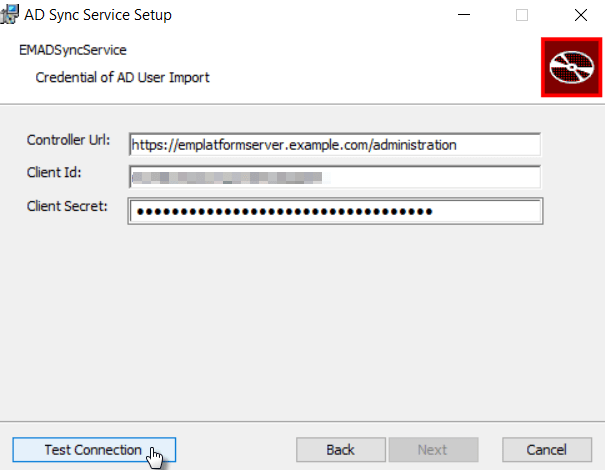
– Klicken Sie auf Test Connection (Verbindung testen).
Wenn die Verbindung erfolgreich ist, wird die Schaltfläche Next (Weiter) verfügbar.
– Klicken Sie auf Next (Weiter).
– Klicken Sie auf Install (Installieren).
Die Installation des AD-Synchronisierungsdienstes beginnt. Sobald die Installation erfolgreich abgeschlossen ist, wird das Dialogfeld angezeigt, das die Fertigstellung des Einrichtungsassistenten bestätigt.
– Klicken Sie auf Finish (Fertig stellen).
Der AD-Synchronisierungsdienst wurde erfolgreich installiert.