
Installation des Appterix Agent
Die Clientkomponenten von Appterix erhalten Sie unter Downloads. Dieser Client beinhaltet alle Funktionen aus YubiKey LifeCycle Management, Zero Trust Application Access, Zero Trust Storage Access, Password Manager, Verschlüsselung und Windows Privacy Policies.
Die Installationsdateien des Agenten sind für Windows, Linux und Android verfügbar.
Appterix Agent für Windows herunterladen
Die Windows-Installationsdatei enthält Anmeldeinformationen zum Herstellen einer Verbindung zwischen der Organisation auf dem Server und Appterix Agent, wobei ein Token verwendet wird, das 15 Minuten nach dem Download gültig ist. Die Version für Administratoren (die Option Download (für Administratoren) enthält den Token nicht, sodass die Datei mittels Parameterangaben zum Beispiel zur Verteilung über Software Deployment Tools verwendet werden kann.
Mindestanforderungen:
- Speicher (RAM): 4 GB (empfohlen: 8 GB)
- CPU: 1 GHz Multi-Core (empfohlen: 2 GHz Multi-Core)
- Speicherplatz: 5 GB (empfohlen: 10 GB)
- Betriebssystem: Windows 10 und höher
Wählen Sie aus, ob Sie den Appterix Agent mit einem zeitlich begrenzten Token (Herunterladen) installieren möchten, oder später (Herunterladen (für Administratoren)) zum Beispiel mittels Softwareverteilung.
So laden Sie den Apperix Agenten herunter
Navigieren Sie im Appterix Management-UI zu Downloads > Agent.
Klicken Sie unter Windows auf das Download-Symbol neben der Version und wählen Sie zwischen dem zeitlich begrenzten Installer (Herunterladen). Bei lokalen Installationen finden Sie in der root-Organisation das MSI zur reinen parameterbasierten Installation (Herunterladen (für Administratoren)).
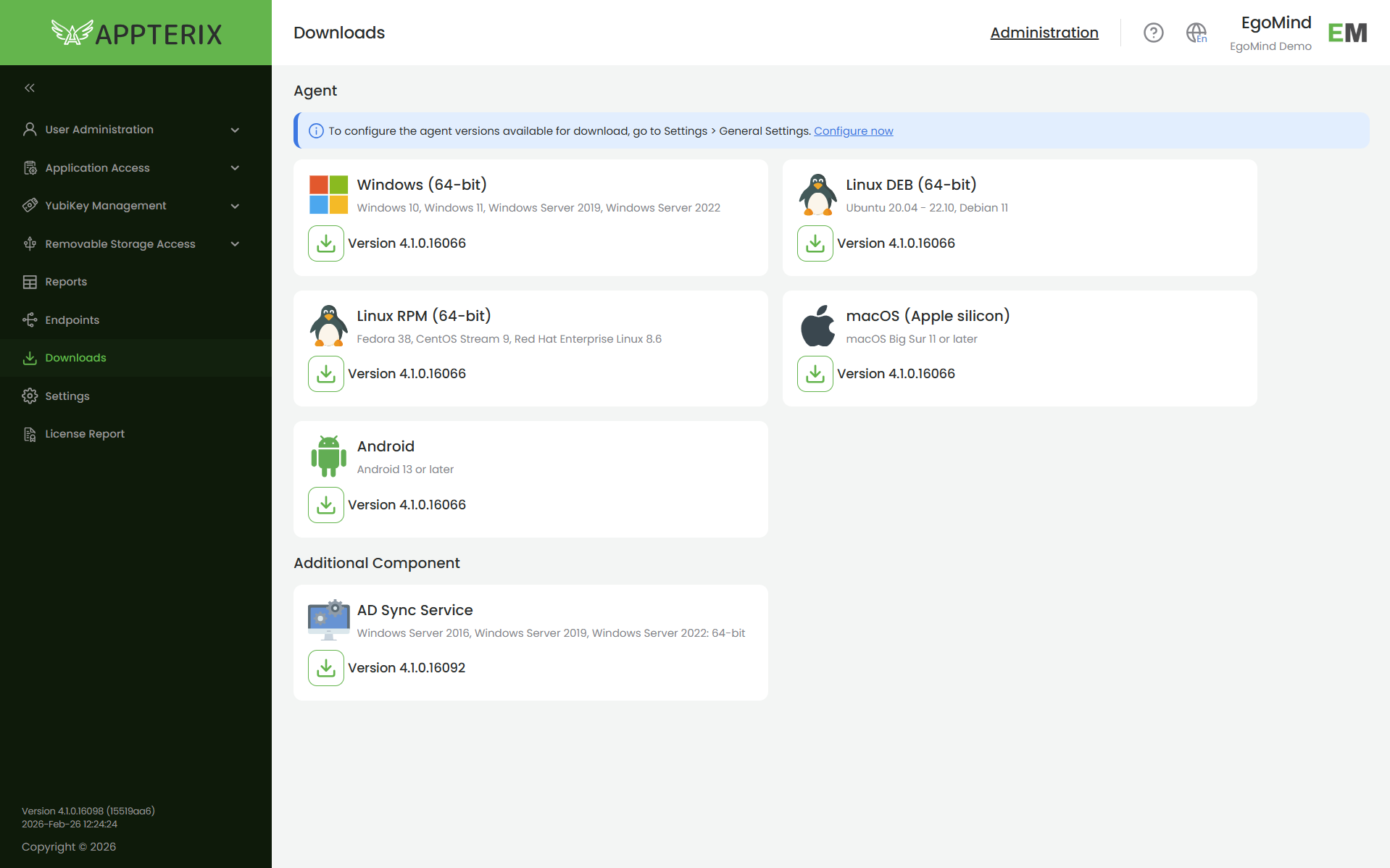
Appterix Agent mit zeitlich-begrenzten Token installieren
Führen Sie das MSI Paket, welches Sie mittels Herunterladen bezogen haben direkt als Administrator aus. Nach Abschluss der Installation befindet sich der Agent im folgenden Verzeichnis: C:\Program Files\EgoMind\Appterix. Das Appterix Management-UI zeigt das Endgerät mit dem installierten Agenten unter Endgeräte.
Appterix Agent mittels Parameterangabe installieren
Nach dem Herunterladen benennen Sie die Datei in appterix-v[version]-x64.msi – entfernen Sie ggf. den Zeichensatz des Token.
Navigieren Sie zur Eingabeaufforderung > Als Administrator ausführen.
Navigieren Sie zu dem Ordner, in dem sich die Installationsdatei befindet:
cd <Pfad_zum_Ordner>
Der Ordner ändert sich zu dem Speicherort, an dem Sie die Installationsdatei heruntergeladen haben.
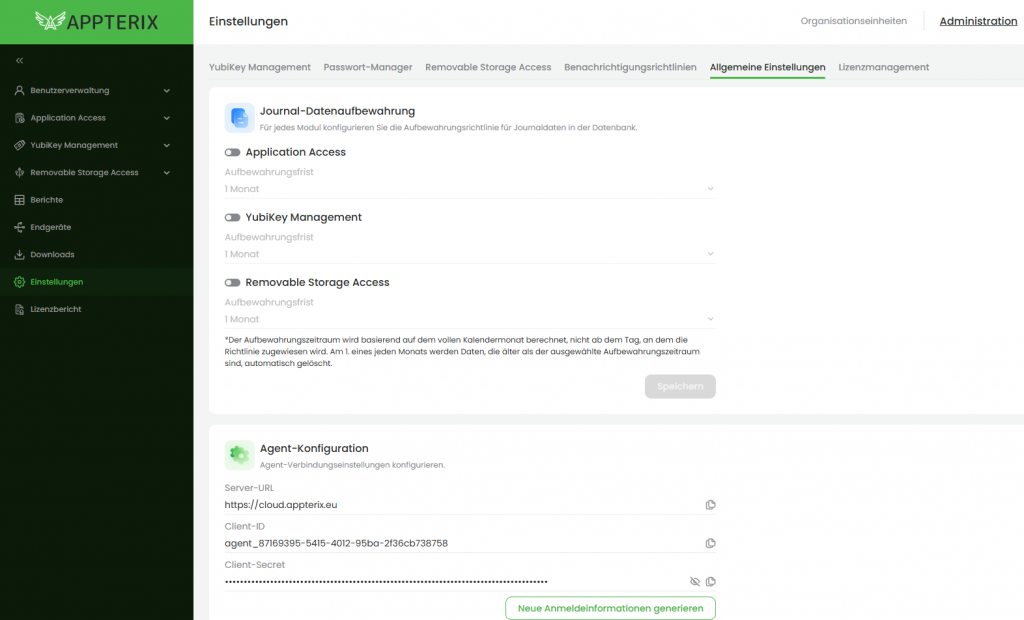
Geben Sie die erforderlichen Parameter für die Verbindung zum Server an, die Sie unter Einstellungen > Allgemeine Einstellungen erhalten können:
msiexec /i "appterix-v[version]-x64.msi" /qn CLIENT_ID="<client_id>" CLIENT_SECRET="<client_secret>" URL="<https://server_url:server_port>"Nach Abschluss der Installation befindet sich der Agent im folgenden Verzeichnis: C:\Program Files\EgoMind\Appterix. Das Appterix Management-UI zeigt das Endgerät mit dem installierten Agenten unter Endgeräte.
Um ein Installationsprotokoll zu generieren, führen Sie die Installation mit dem speziellen Parameter aus:
msiexec /i "appterix-v[version]-x64.msi" /qn CLIENT_ID="<client_id>" CLIENT_SECRET="<client_secret>" URL="<https://server_url:server_port>" /l* install.logDieses Protokoll befindet sich in demselben Ordner wie die Installationsdatei von Appterix Agent (.msi).
Ermitteln der Parameterangaben
Für die Installation des Appterix Agent per Kommandozeile oder Softwareverteilung sind die Angaben der Parameter erforderlich, damit der Appterix Agent die Kommunikation zum entsprechenden Server und der richtigen Organisation aufbauen kann. Sie finden Ihre Angaben im Bereich Agent-Konfiguration unter Einstellungen > Allgemeine Einstellungen.
URL = Server-URL (Angabe des Ports nur erforderlich, wenn nicht 443 bei der lokalen Installation angegeben wurde.)
Client_ID = Client-ID
Client_Secret = Client-Secret
Bitte beachten Sie:
Die Parameter der Agent-Konfiguration sind nicht die gleichen wie die des AD Sync Service.
Sobald Sie auf Neue Anmeldeinformationen generieren klicken, werden neue Parameter erstellt. Die alten verlieren ihre Gültigkeit – bereits installierte Appterix Agenten müssen mittels Angaber der neuen Parameter per MSI Befehle neu installiert oder aktualisiert werden.
Appterix Agent auf Linux herunterladen und installieren
Dieser Artikel beschreibt, wie der Agent auf einem Server mit Linux installiert wird.
So laden Sie den Agenten herunter und installieren ihn:
Navigieren Sie im Appterix Management-UI zu Downloads > Agent.
Klicken Sie unter der Linux-Distribution, die Sie benötigen, auf das Download-Symbol neben der Version.
Sobald die Installationsdatei heruntergeladen ist, kopieren Sie sie von Ihrem Rechner auf den Server, auf dem Agent installiert werden soll.
Führen Sie den folgenden Befehl entsprechend Ihrer Linux-Distribution aus:
Für Ubuntu 20.04 – 22.10, Debian 11: 64-Bit:
sudo apt-get install <path_to_package>
Für Fedora 38, CentOS Stream 9, Red Hat Enterprise Linux 8.6: 64-Bit:
sudo dnf install <path_to_package>Geben Sie die erforderlichen Parameter für die Verbindung zum Server ein, die Sie unter Einstellungen > Allgemeine Einstellungen erhalten können:
sudo /usr/local/bin/AppterixAgent -url „<server_url>“ -client_id „<client_id>“ -client_secret „<client_secret>“
Nach der Installation starten Sie den Agent-Dienst neu:
sudo systemctl restart AppterixAgent.service
Nach erfolgreichem Abschluss der Installation wird Appterix Agent mit dem Server verbunden. Das Appterix Management-UI zeigt das Endgerät mit dem installierten Agenten unter Endgeräte.